Conectar WhatsApp, paso a paso
De una cuenta de Meta en blanco a un mensaje entrando en la bandeja. Cinco valores que copias y dos que pegas.
Conecta tu número de WhatsApp y empieza a recibir mensajes en la bandeja. Es la única parte de Wrap que ocurre fuera de Wrap: casi todo pasa en las herramientas de Meta, repartidas en tres consolas distintas que no siempre usan el mismo nombre para la misma cosa.
Sigue esta página de principio a fin. Toma unos veinte minutos la primera vez.
Las pantallas de Meta que verás aquí son ilustraciones, no capturas. Meta cambia su interfaz seguido; lo que no cambia es qué dato buscas y cómo se llama. Si tu pantalla no se ve igual pero el campo se llama parecido, es ese.
El recorrido, en una imagen
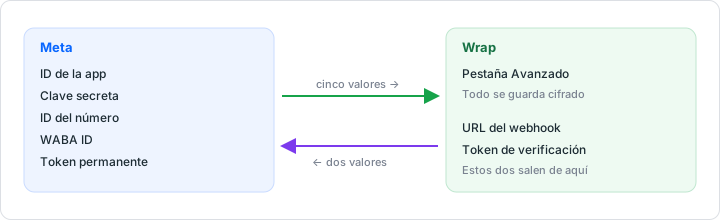
Copias cinco valores de Meta a Wrap, y devuelves dos hacia Meta: la URL del webhook y el token de verificación que tú inventas. Todo lo demás es navegación. Con eso claro, el resto es encontrar cada pantalla.
Antes de empezar
Reúne esto primero:
- Una cuenta de Meta Business (business.facebook.com).
- Un número de teléfono que no esté usando la app normal de WhatsApp ni WhatsApp Business. Si el número ya tiene WhatsApp, hay que borrar esa cuenta antes, y eso borra su historial.
- Ser administrador del negocio en Meta.
1. Crea la app
En el panel de desarrolladores de Meta, pulsa Crear app y elige el caso de uso de WhatsApp. El nombre es interno: nadie fuera de tu equipo lo ve.
Al terminar quedas en el panel de la app, que es donde vive casi todo lo demás.
2. Copia el ID y la clave secreta
Abre Configuración → Básica.
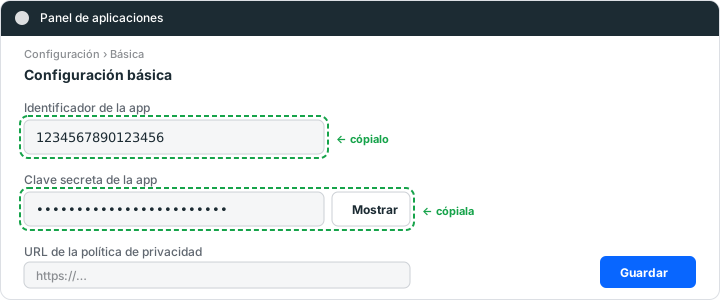
- Copia el identificador de la app, que se ve directamente.
- Muestra la clave secreta de la app, que viene oculta, y cópiala también.
Los dos van a Wrap. La clave secreta es opcional, y ponerla deja que Wrap verifique la firma de cada webhook, así que vale la pena.
3. Copia el WABA y el ID del número
Abre la configuración del negocio, en Cuentas de WhatsApp: estos dos no están en el panel de la app.
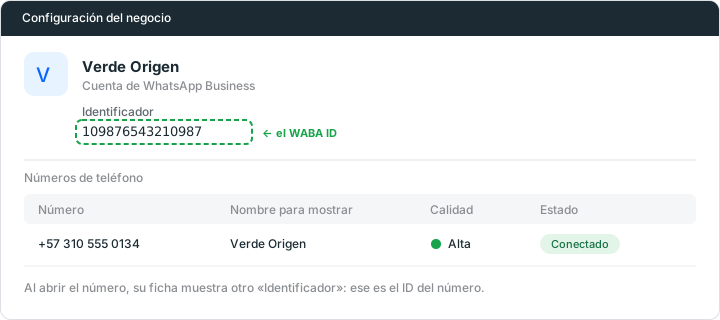
Copia el identificador que aparece junto al nombre de la cuenta: ese es el WABA ID.
Ahora abre el número dentro de esa cuenta:
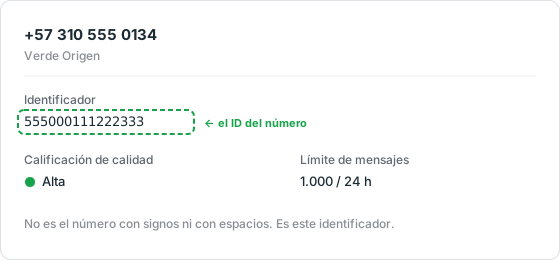
Ese segundo identificador es el ID del número, y es el que más se confunde. No es el número de teléfono. No es el número sin espacios ni el número con indicativo. Es una cadena de dígitos que Meta inventa para referirse a ese número, y es lo que Wrap necesita para enviar.
4. Genera el token permanente
Genera el token de un usuario del sistema. El que ofrece el panel de la app al principio dura 24 horas: sirve para probar y no para operar, porque al día siguiente los envíos empiezan a fallar sin que nada haya cambiado.
Créalo en la configuración del negocio:
- Usuarios del sistema → Agregar. Dale un nombre y el rol de administrador.
- Agregar activos: asígnale la cuenta de WhatsApp con control total.
- Generar token, eligiendo tu app.
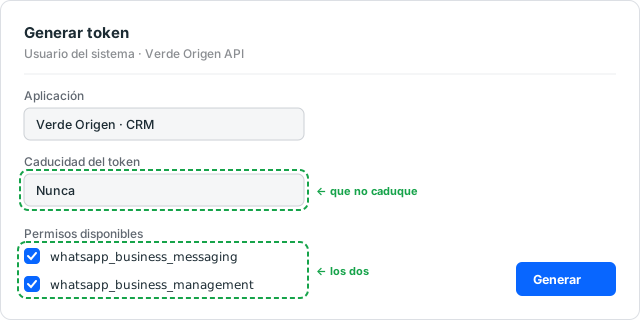
Decide bien dos cosas en esa pantalla:
- Caducidad: nunca. Si eliges 60 días, en 60 días se cae.
- Los dos permisos de WhatsApp:
whatsapp_business_messagingpara enviar y recibir,whatsapp_business_managementpara administrar plantillas.
Meta muestra el token una sola vez. Si lo pierdes, genera otro.
5. Pega todo en Wrap
En Wrap, abre Configuración → Canales → Agregar canal → WhatsApp y pega ahí los cinco valores. Añade un sexto que inventas tú: el token de verificación, una cadena cualquiera que Meta y Wrap comparan para saber que el webhook es de verdad. Wrap lo guarda todo cifrado.
Guarda antes de seguir.
6. Ahora al revés: configura el webhook
Pega dos cosas en la configuración de webhooks de la app, en Meta. Hasta aquí copiaste de Meta a Wrap; este paso va en la otra dirección.
La URL de callback es la dirección de tu Wrap más /api/inbound/whatsapp
(por ejemplo https://wrap.tuempresa.com/api/inbound/whatsapp). El token de
verificación es exactamente el que acabas de escribir en Wrap, sin un
espacio de más.
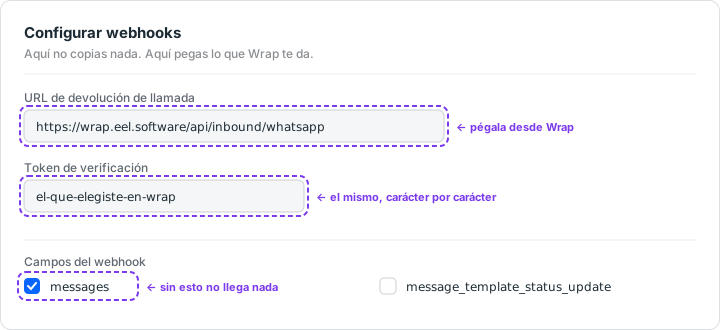
Y el paso que más se olvida: suscríbete al campo messages. Sin esa
suscripción, Meta acepta el webhook, dice que todo está bien y no entrega ni un
mensaje. Es el fallo más común de esta configuración, y no da ningún error.
7. Comprueba que entra
Escríbele al número desde otro teléfono. El mensaje aparece en la bandeja en unos segundos.
Si el mensaje no llega, revisa estas cuatro causas:
| Síntoma | Causa probable |
|---|---|
| No llega nada, y Meta no reporta error | Falta la suscripción a messages |
| Meta rechaza el webhook al guardarlo | El token de verificación no coincide exactamente |
| Entra pero no puedes responder | El ID del número está mal (pusiste el teléfono) |
| Funcionó un día y dejó de funcionar | Usaste el token temporal de 24 horas |
8. Publica la app
Publica la app antes de atender clientes reales. Mientras no la publiques, solo funciona con números de prueba, y para publicarla Meta pide una URL de política de privacidad y el ícono.
Es un trámite, y es obligatorio.
Después
- Plantillas: lo único que puedes enviar fuera de la ventana de 24 horas.
- Ventanas de mensajería: cuándo puedes escribir libremente y cuándo no.
- WhatsApp: qué mira Meta mientras usas el número, y qué pasa si la calidad baja.