La ficha de un contacto
Todo lo que sabes de una persona, en tres pestañas, con su historial completo.
Abre la ficha desde la lista o desde una conversación y ten delante todo lo que sabes de esa persona. Cada ficha tiene su propia dirección, así que la compartes por enlace.
La ficha trae tres pestañas: Datos, Notas y actividad y Seguimientos. Notas y actividad van juntas, en una misma línea de tiempo.
Cambia la etapa del ciclo de vida y el origen sin abrir un formulario: los tienes junto al nombre y las etiquetas, a la vista en las tres pestañas.
Datos
Guarda aquí lo que sabes de la persona:
- Nombre, apellido y cargo.
- Propietario y empresa.
- Idioma y zona horaria.
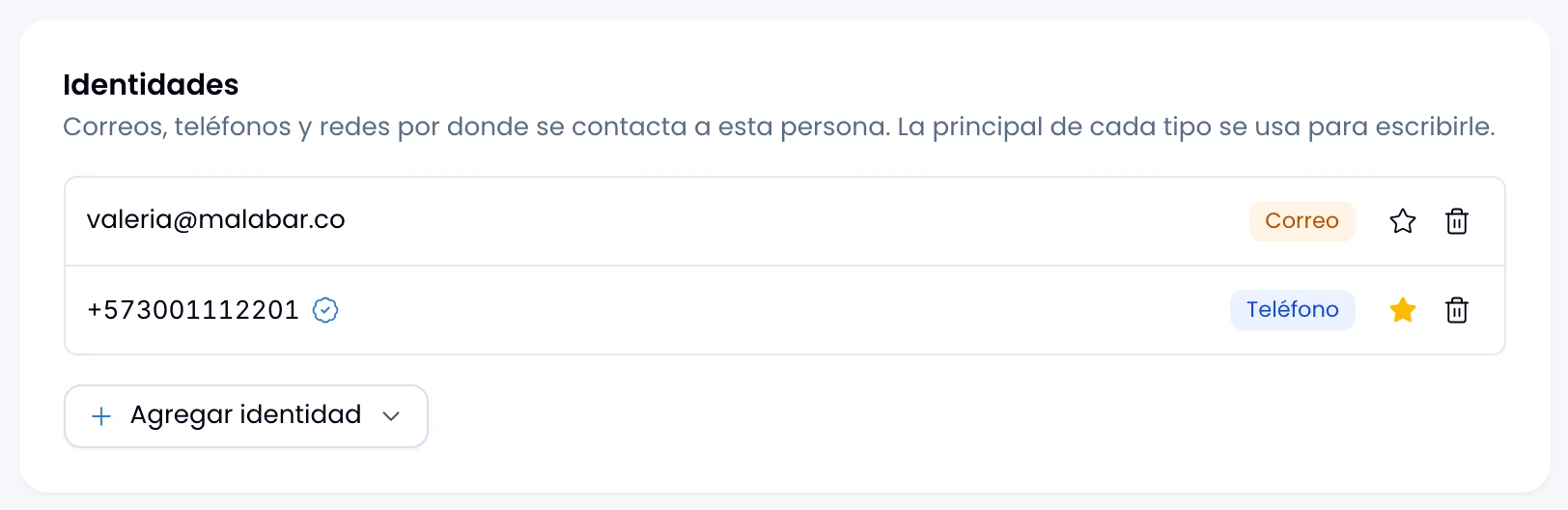
- Las identidades: correos, teléfonos, cuentas de Instagram e identificadores externos. Ver Identidades.
- Los campos personalizados del espacio.
- La privacidad: si autorizó marketing, cuándo y por dónde, con el botón para copiar su enlace de alta. Ver Consentimiento.
Elige el origen entre manual, formulario web, importación CSV, referido, teléfono, correo, evento, WhatsApp, Instagram u otro. Cuando la persona te escribe por un canal, Wrap lo pone por su cuenta. Es lo que después reparte el reporte de contactos por origen.
Notas y actividad
Abre la pestaña y empiezas en Solo notas, lo que el equipo escribió sobre esta persona. Cambia a Todo para la línea de tiempo completa:
- Mensajes enviados y recibidos, con su canal.
- Notas del equipo.
- Cambios de etapa, de valor y de propietario en sus negocios.
- Consentimiento de marketing otorgado o retirado.
- Fusiones con otros contactos.
- Vínculos con terceros de Flow.
Escribe notas para el equipo con lo que el cliente nunca ve: acuerdos, preferencias, avisos. Fíjalas arriba para que no se pierdan, y en Todo las lees intercaladas con lo que pasó.
Seguimientos
Crea aquí el seguimiento para volver a esta persona, y revisa los que ya tiene pendientes. Ver Seguimientos.
Acciones rápidas
Llama, manda un SMS, escribe un correo o abre WhatsApp desde la cabecera de la ficha. En los dos últimos eliges antes si la conversación va dentro de Wrap o en tu propia app: lo que escribes en Wrap queda en el historial, lo que mandas por fuera no.
Fusiona con otro contacto, archiva o elimina desde el menú de tres puntos.
