El redactor
Responder, adjuntar, insertar plantillas y recursos, firmar y programar.
Escribe tu respuesta al pie de la conversación y mándala con Ctrl+Enter (Cmd+Enter en Mac). Enter a secas hace un salto de línea.
Escribe tan largo como necesites: el redactor crece con tu mensaje hasta un límite de alto. Pasado ese límite, el texto se desplaza dentro del cuadro y los botones de envío quedan fijos donde están.

Adjuntar
Adjunta desde tres orígenes, todos bajo el mismo clip:
- Archivo del equipo: sube desde tu computador. El máximo depende del tipo (10 MB una imagen, 100 MB un video, 25 MB un PDF u otro archivo) y Wrap te dice el límite que aplica antes de subir nada. Ver Recursos.
- Recurso del equipo: inserta algo de la biblioteca de recursos (catálogos, PDFs, imágenes que se mandan seguido). Ver Recursos.
- Cotización de Flow: adjunta el PDF de una cotización abierta del cliente. Solo una por mensaje.
También puedes arrastrar archivos sobre la conversación.
Cotizaciones, en detalle
Elige entre las cotizaciones abiertas de ese cliente en Flow, con su número, su valor y cuándo vencen.
Si no te aparece ninguna, la causa es una de dos:
- El contacto no está vinculado a un tercero de Flow. Vincúlalo desde su ficha. Ver Vínculos con Flow.
- El cliente no tiene cotizaciones abiertas. Revísalas en Flow.
Wrap te dice en pantalla cuál de las dos es.
Al enviar el mensaje, Flow marca esa cotización como enviada, sin que actualices nada aparte.
Notas de voz
Graba una nota de voz y mándala en un canal de WhatsApp o de Instagram. Si tu navegador no puede grabar en un formato compatible, Wrap te lo dice. También te avisa cuando la grabación fue demasiado corta.
Wrap transcribe a texto las notas de voz entrantes. Tu espacio elige entre transcribirlas al recibirlas o hacerlo a demanda, con un botón en cada nota.
Respuestas guardadas
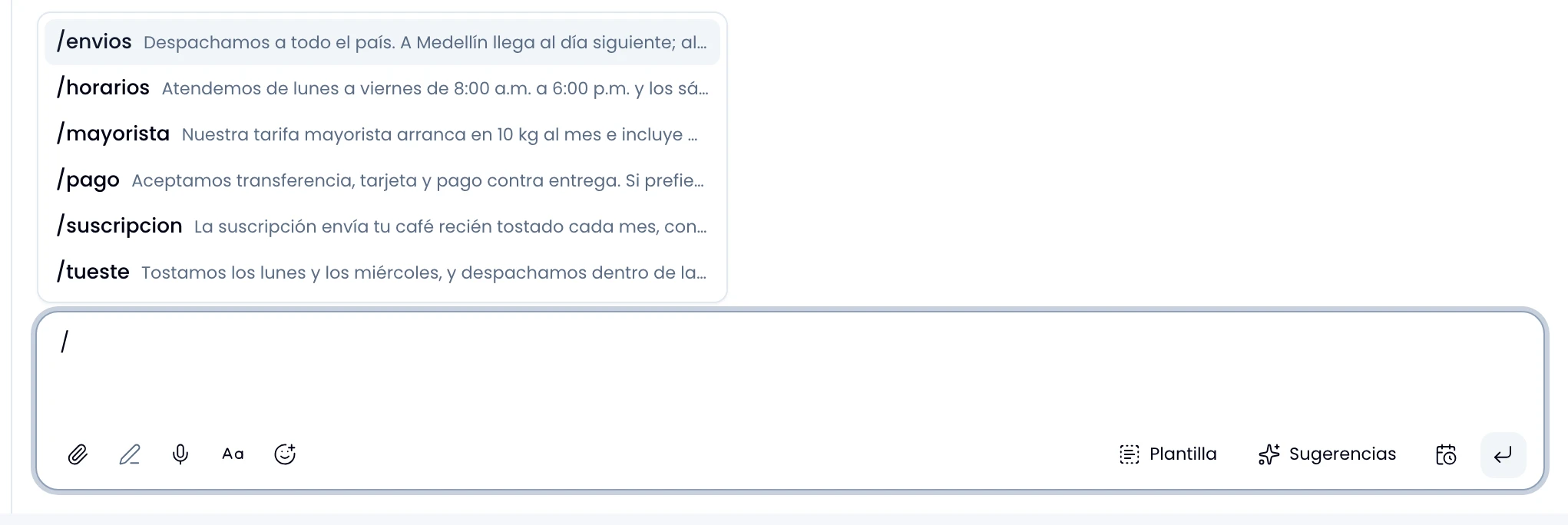
Pulsa / y aparece la lista de atajos; escribe para filtrarla y elige uno con Enter o un clic: el texto completo entra en su lugar. Ver Respuestas guardadas.
Funciona igual en el campo simple, en el editor con formato (el botón Aa) y en la pantalla de mensaje nuevo.
Texto enriquecido y emoji
Pulsa Aa para pasar del campo simple al editor con formato, y vuelve cuando quieras. Viene encendido en correo y formulario, y apagado en WhatsApp, donde el cliente vería apenas un par de marcas.
Elige emoji en el selector de al lado. Mantén Shift al elegir y el selector sigue abierto para poner varios seguidos.
Firma
Activa o quita tu firma mensaje por mensaje desde el redactor. Si la tienes configurada, verás si sale con este mensaje antes de mandarlo. Ver Firma.
Plantillas y sugerencias
En un canal de WhatsApp, pulsa Plantilla y elige entre las aprobadas. Ver Plantillas de WhatsApp.
Abre Sugerencias para ver lo que el asistente propone sobre el último mensaje del cliente: borradores de respuesta y datos que capturar. Ver Sugerencias.
Responder a un mensaje
Elige responder sobre una burbuja y Wrap cita ese mensaje al enviarlo. Mientras escribes tienes delante a qué estás respondiendo, y lo cancelas con un clic.
Enviar más tarde
Programa el mensaje con el botón de reloj: eliges fecha y hora, o uno de los atajos (en 1 hora, en 3 horas, mañana a las 9). El mensaje queda en cola y sale solo.
Cancélalo hasta el momento del envío. Si a esa hora la ventana de 24 h de WhatsApp puede estar cerrada, Wrap te avisa antes de programarlo.
Cuando la ventana está cerrada
Si el canal tiene ventana de mensajería y está cerrada, manda una plantilla aprobada en lugar de un mensaje libre. Ver Ventanas de mensajería.