Horario de atención
Los días y horas en que el equipo responde, y la respuesta automática de WhatsApp fuera de ellos.
Fija los días y las horas en que tu equipo responde, y la respuesta automática de WhatsApp le manda el aviso de "ahora no estamos" a quien escriba fuera de ellas. El horario vale para todo el espacio y lo defines una vez, en la configuración de Wrap.
Léelo antes de activar nada: un espacio sin horario configurado cuenta como siempre fuera de horario.
Qué se configura
Pulsa Editar junto al resumen del horario y ajusta la semana en el panel. Wrap no guarda nada hasta que pulsas Guardar ahí.
Enciende Activar horario para que el horario cuente. Si lo apagas y guardas, Wrap borra los días que tenías puestos y tu espacio queda sin horario, con la trampa que abre esta página.
Marca Desde y Hasta en cada día que abras, y apaga con su interruptor los días que cierras. Pulsar el nombre del día también lo enciende y lo apaga. Un día apagado queda en Cerrado y descarta sus horas: al encenderlo otra vez empieza de nuevo en 09:00 a 17:00.
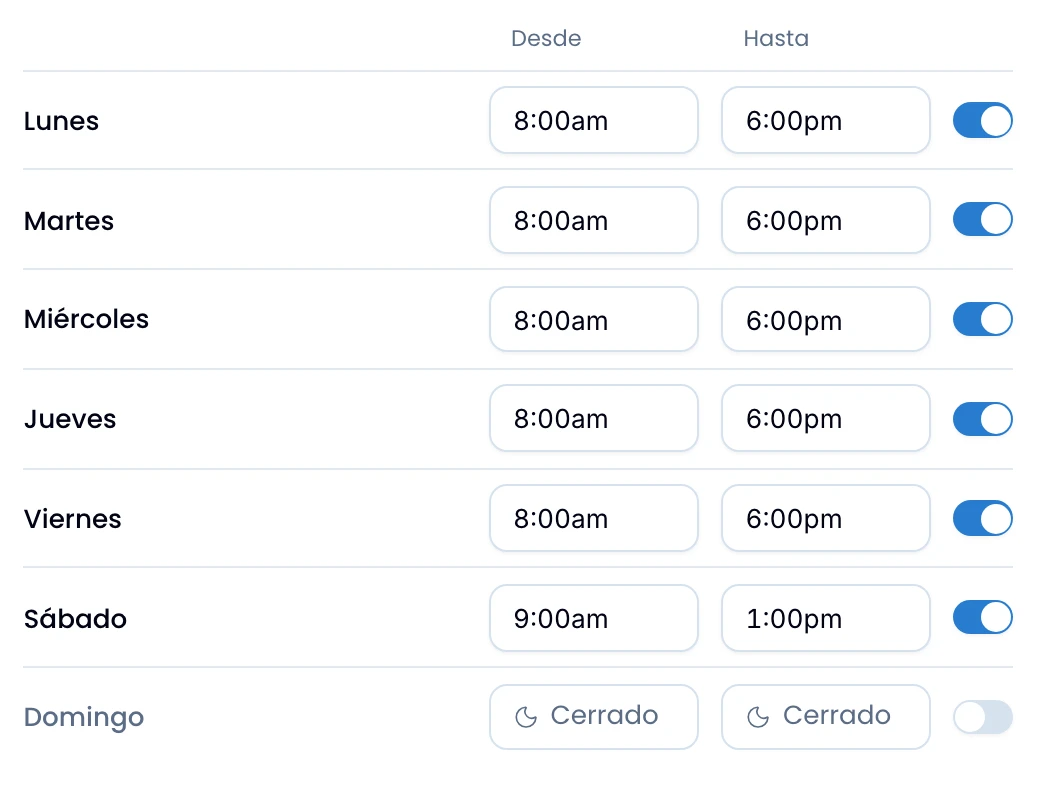
Escribe la hora como te salga: 7, 730, 7pm. O elígela de la lista, que va de quince en quince minutos. Si escribes algo que Wrap no entiende, la hora vuelve a su valor anterior, así que revísala después de escribirla.
Cada persona ve las horas en el formato que eligió en su cuenta, 17:00 o 5:00pm. El horario es uno solo para todo el equipo, y lo único que cambia de una persona a otra es cómo se lee.
Wrap interpreta todo en la zona horaria del espacio, y la muestra junto al horario. La zona pertenece al espacio: cámbiala en Nest. Ver Configuración del espacio.
Cierra cada ventana el mismo día en que abre. Nada te impide escribir de 22:00 a 02:00, pero un día cuyo Hasta es anterior a su Desde nunca cuenta como abierto: queda cerrado a toda hora. Parte un turno de noche entre los dos días.
La respuesta automática
Activa la respuesta automática canal por canal, y solo en canales de WhatsApp: es el único tipo que la tiene.
Necesita dos cosas: estar activada y tener elegida una plantilla aprobada de WhatsApp, con su idioma. La plantilla no puede llevar variables, porque Wrap la envía tal cual, sin completar nada. Sin plantilla no hay respuesta automática: fuera de la ventana de 24 horas, una plantilla es lo único que WhatsApp deja enviar.
Cuándo dispara
Wrap manda el aviso cuando se cumplen estas cinco condiciones a la vez:
- El canal es de WhatsApp.
- La hora actual está fuera del horario del espacio.
- El canal tiene la respuesta activada y con plantilla.
- La conversación no está excluida.
- Wrap no ha mandado ya una respuesta automática en esta conversación desde la última vez que respondió una persona.
Si un cliente escribió fuera del horario y no recibió el aviso, repasa las cinco.
La trampa, en detalle
Si activas la respuesta automática en un canal pero nunca definiste el horario, cada conversación entrante recibe el aviso de que estás cerrado.
Sin horario, el resumen del espacio dice Sin horario · Atención 24/7, y eso se cumple mientras la respuesta automática esté apagada en todos los canales. Con ella encendida, un horario en blanco manda el aviso de cerrado a cualquier hora.
Para atender 24/7, deja la respuesta automática apagada en vez de dejar el horario en blanco.
"Solo la primera respuesta" no es "una sola vez"
Responde tú en el hilo y el contador vuelve a cero: Wrap lo reinicia cuando una persona contesta en esa conversación. Así que el cliente recibe el aviso una vez por ciclo, no una vez en la vida. Si escribe hoy, le contestan, y vuelve a escribir de noche la semana siguiente, recibe el aviso otra vez.
El aviso dice "ahora no estamos", y eso vuelve a ser cierto.
Si el envío falla
Si Meta rechaza el aviso, por ejemplo porque la plantilla no está aprobada, el cliente no lo recibe y la conversación sigue funcionando con normalidad. Comprueba que la plantilla elegida en el canal esté aprobada.