Vista de equipo y visibilidad
Ver el calendario de tus compañeros junto al tuyo, un bloque «Ocupado» sin detalles, y controlar qué ven del tuyo.
El selector de Equipo
Marca a un compañero en Ver › Equipo y su calendario aparece junto al tuyo en la cuadrícula de escritorio, en las vistas de Día y Semana. El submenú trae un buscador para encontrarlo por nombre.
Tú llegas marcado, con la etiqueta Tú, y mientras seas el único marcado sigues marcado. Marca Todos para comparar con todo el mundo de una vez, y desmárcalo para volver a quedarte con tu calendario de siempre. Swarm recuerda tu selección en este navegador.
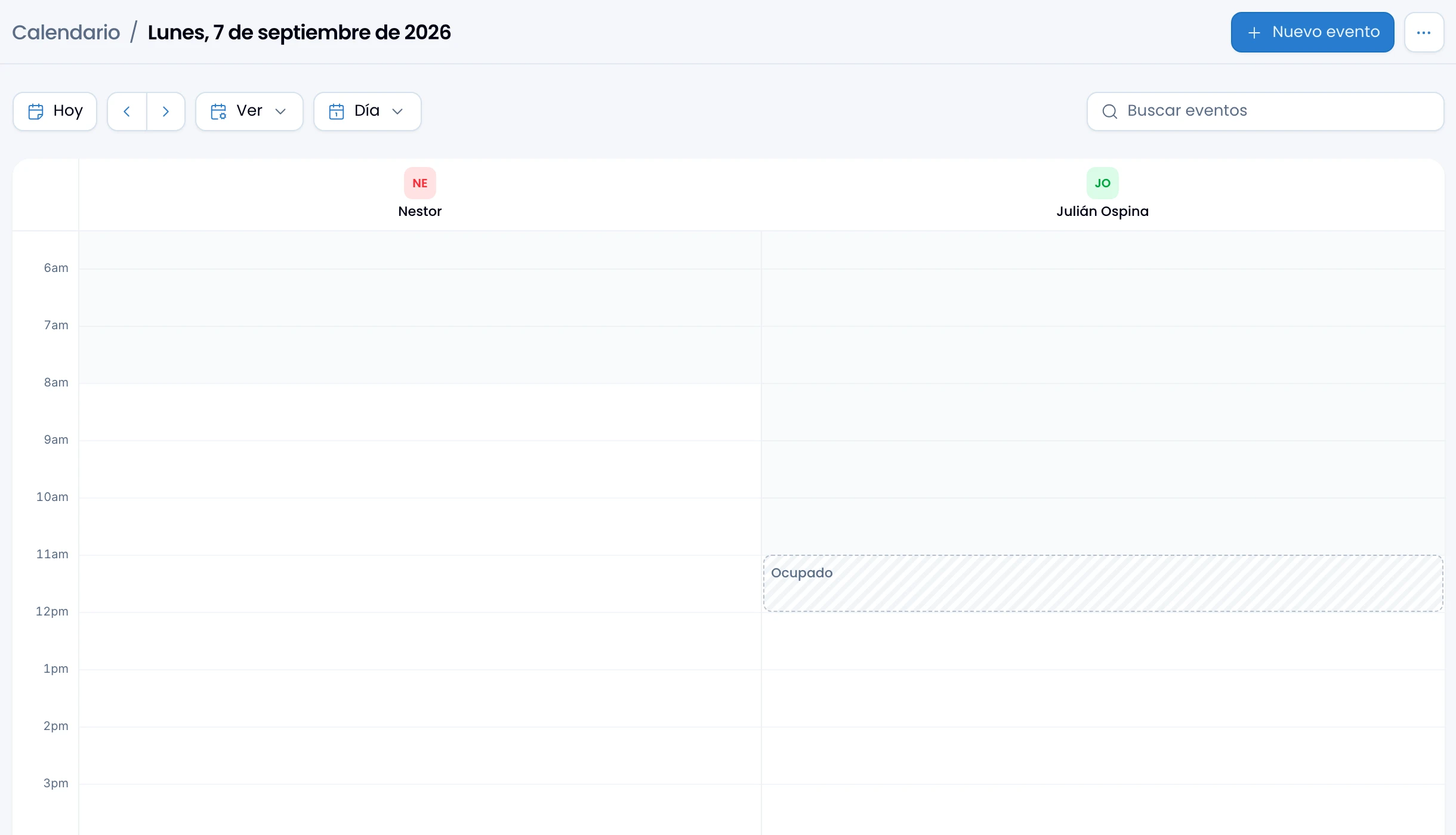
- En Día, cada persona tiene su columna, con su avatar y su nombre.
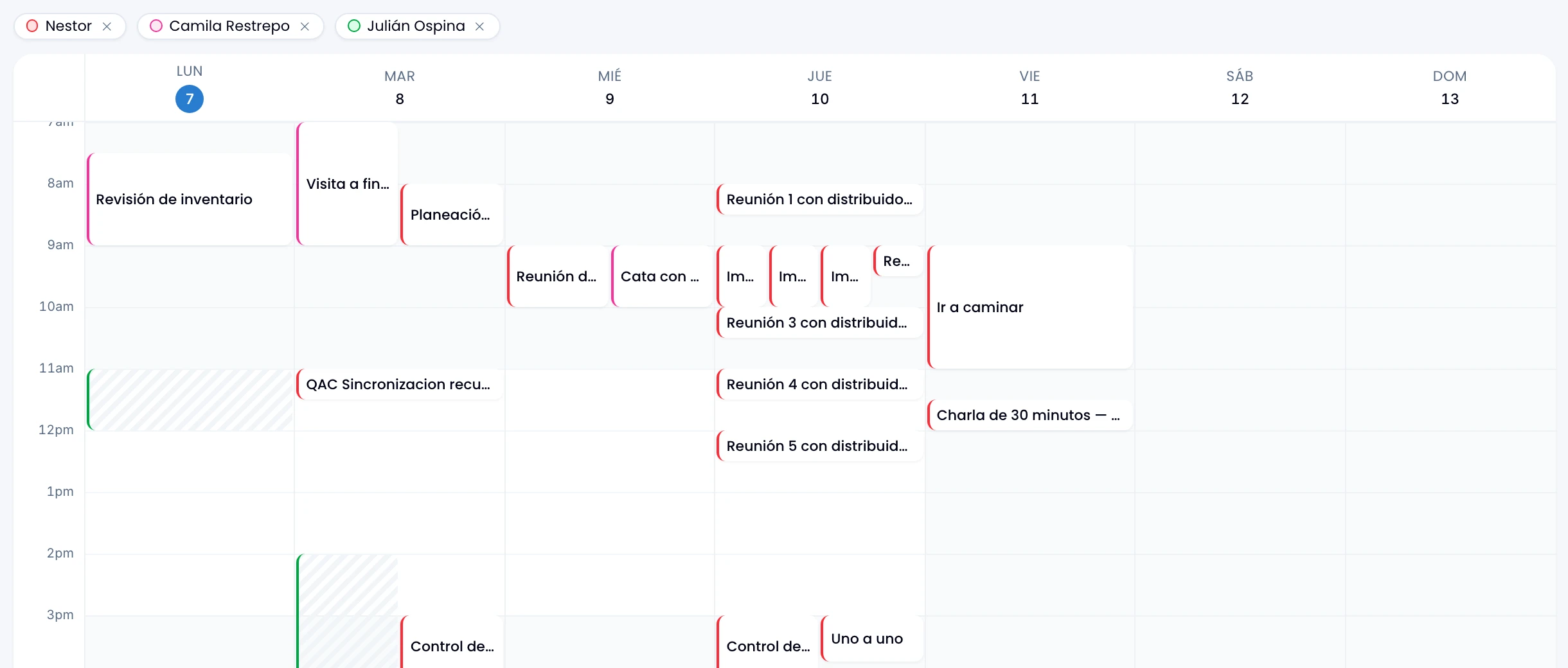
- En Semana, todos comparten una cuadrícula y cada persona trae una ficha de color. La X de la ficha la saca de la comparación.
Con alguien más en pantalla, desmárcate a ti mismo para quedarte solo con lo de ellos. Para volver a tu propio calendario, desmarca a los compañeros o quita sus fichas en Semana: tu fila se vuelve a marcar sola.
Los eventos de esa cuadrícula son de solo lectura: no los arrastras, no los redimensionas y no los editas ni los eliminas desde ahí, tampoco los de tu propia columna. Vuelve a tu calendario para editar los tuyos. Lo que sí haces sobre un bloque es responder a una invitación: acepta o rechaza desde su tarjeta y Swarm actualiza las columnas.
Agendar desde un hueco
Haz clic en un espacio vacío de la cuadrícula, en Día o en Semana, y el editor abre un evento nuevo. Llega con todas las personas en pantalla ya invitadas. Empieza en el cuarto de hora más cercano al punto donde hiciste clic y dura lo que diga la Duración predeterminada del espacio de trabajo. Si haces clic sobre un bloque, abres ese evento en vez de uno nuevo.
El horario laboral en la cuadrícula
Lee el sombreado para agendar dentro del horario de todos. Swarm atenúa las horas que quedan fuera del horario laboral, y cada vista atenúa lo suyo:
- En Día, cada columna lleva el horario de su propia persona, así que un día no laboral aparece atenuado de punta a punta.
- En Semana, donde todos comparten una columna por día, Swarm atenúa todo lo que quede fuera del tramo en que trabajan a la vez las personas seleccionadas. La franja clara es justo cuando pueden reunirse. Si alguien libra ese día, o los horarios no se cruzan, el día queda atenuado entero.
Agenda a cualquier hora: el sombreado es solo una pista. Cada quien define el suyo en Personal › Calendario, y quien no lo haya definido usa el del espacio.
Un compañero en «solo ocupado/libre»
Un compañero con esa visibilidad te muestra cuándo está ocupado y nada más: un bloque rayado y gris, sin título ni ubicación. En Día el bloque dice «Ocupado». En Semana va sin texto, con el borde izquierdo del color de esa persona; pasa el cursor y aparecen «Ocupado» y su nombre.
Visibilidad de mi calendario
Elige qué ven tus compañeros de tu calendario en Más opciones › Visibilidad de mi calendario, en el encabezado del calendario:
- Detalles completos: tus compañeros ven el título, la hora y la ubicación de tus eventos.
- Solo ocupado/libre: tus compañeros solo ven un bloque de «Ocupado», sin título ni detalles.
- Oculto: tu calendario no aparece en la vista de equipo de tus compañeros.
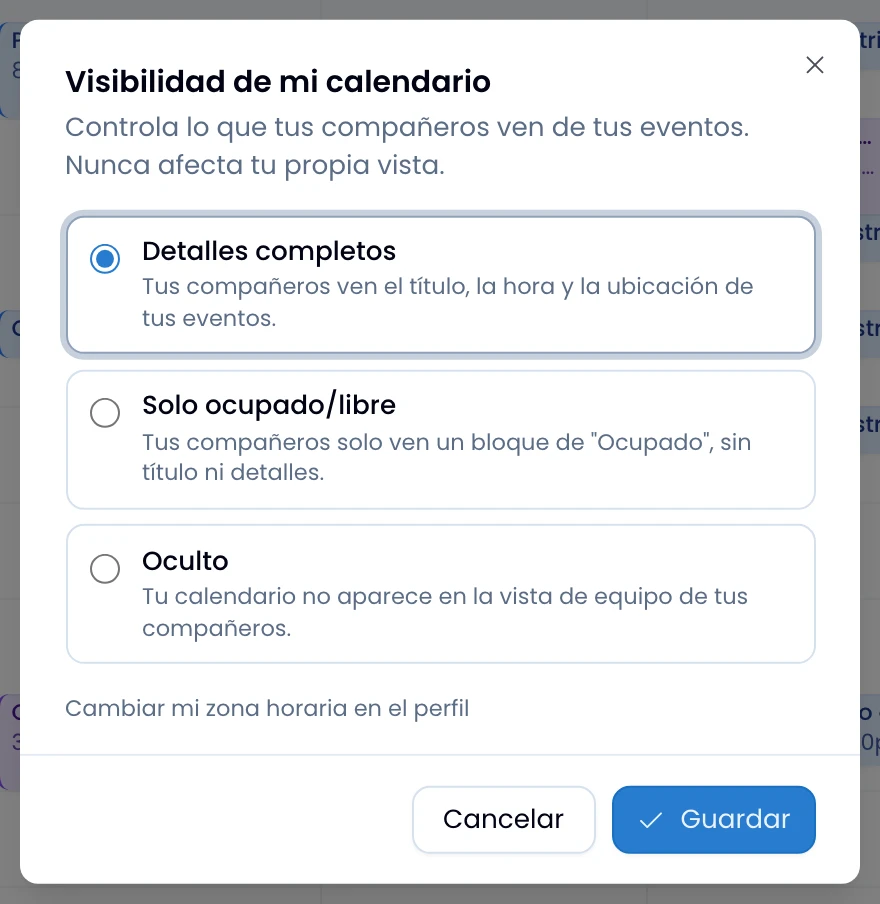
Tu propia vista no cambia con ninguna de las tres: la visibilidad gobierna solo lo que ven los demás.
Con Oculto sales del selector de Equipo de tus compañeros y sigues en el tuyo, con tu fila y tu columna. Nadie distingue tu calendario oculto de uno que genuinamente no tiene nada agendado.
Las personas que invitas a un evento tuyo ven su detalle completo, sea cual sea tu visibilidad. La visibilidad solo gobierna lo que ven las personas que no invitaste.