El tablero
Las tareas de un proyecto en columnas, con filtros y arrastre.
Arrastra una tarjeta a otra columna para cambiar el estado de la tarea. Dentro de su propia columna, arrástrala para reordenarla: una línea marca dónde va a caer antes de que sueltes.
Mueve una tarjeta sin arrastrarla: abre el menú de ⋯ de la tarjeta, elige Mover a columna y después la columna que quieras. La tarjeta aterriza al final de esa columna.
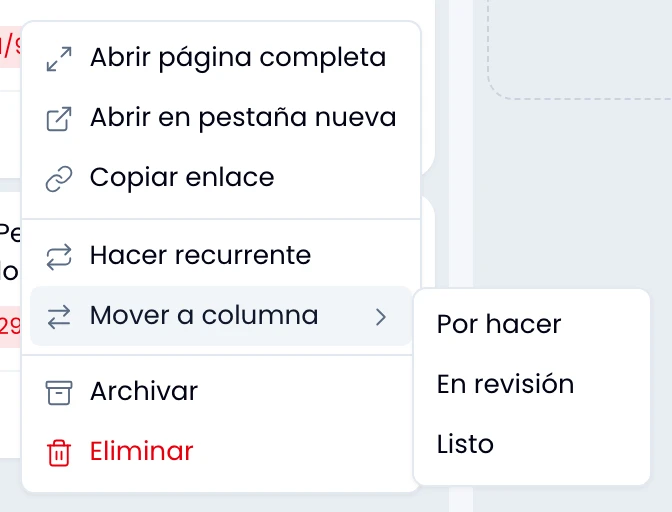
Mueve una tarjeta a la columna de hecho para completar la tarea, y sácala de ahí para reabrirla. Una tarea completada así deja de contar como pendiente en Mi trabajo y en los avisos de vencimiento.
Filtros
Reduce el tablero a lo que te interesa desde el menú Filtros:
- Columna: una sola del proyecto, o Todas las columnas.
- Prioridad: baja, media o alta.
- Etiqueta: cada una lleva su color, así distingues de un vistazo dos etiquetas con nombres parecidos.
- Completadas: mostrarlas u ocultarlas.
Elige una columna y ves solo sus tareas, en el tablero y en la tabla.
Vuelve al tablero completo con Limpiar filtros, en el mismo menú.
Filtra por asignado con los avatares que acompañan al menú. Enciende varias caras y el tablero muestra las tareas de todas esas personas. Toca la tuya para ver solo tus tareas.
Enciende Sin asignar, la primera cara de la fila, para quedarte con las tareas que no tiene nadie.
Escribe en la búsqueda, al otro extremo de la barra, para encontrar una tarjeta por título o por número de tarea.
El orden de un tablero son sus columnas y la posición en que dejaste cada tarjeta. Para ordenar por vencimiento, prioridad o asignado, pasa a la vista de tabla. Para ver tus tareas de todos los proyectos juntas, Mi trabajo.
Las columnas
Abre el menú de la cabecera de una columna para renombrarla, moverla a la izquierda o a la derecha, marcarla como columna de hecho, archivarla o eliminarla. Reordenar columnas abre el cajón con la lista completa.
Abre ese mismo cajón desde Columnas, en el menú del proyecto. Ahí arrastras las filas para reordenarlas, o las mueves con las flechas de subir y bajar, y cada fila lleva el mismo menú. Para añadir una columna, escribe su nombre en el campo de arriba: aparece al final del tablero.
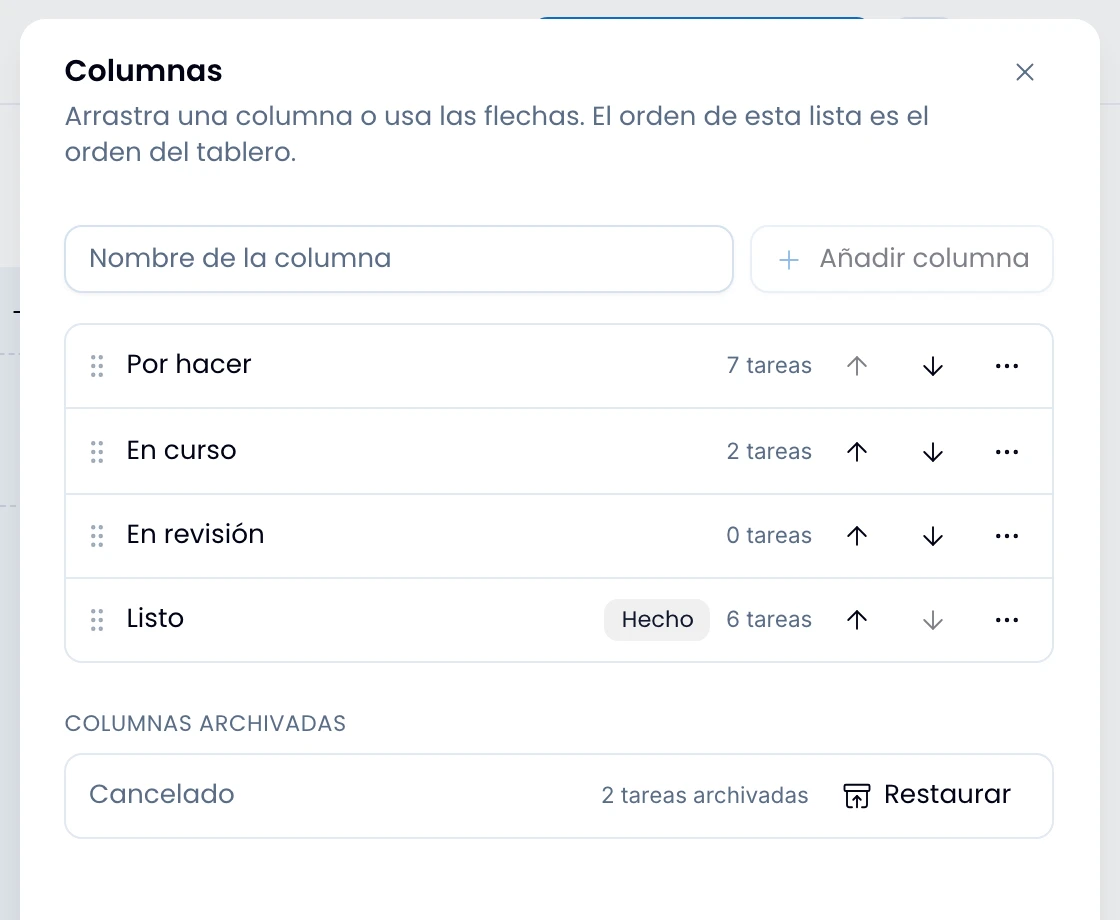
Un proyecto tiene una sola columna de hecho. Marca otra como hecho y la anterior pierde la marca, así que nunca hay dos a la vez.
Renombra y mueve esa columna como cualquier otra. Para retirarla del tablero, marca antes otra como hecho. Un proyecto conserva siempre al menos una columna activa.
Archivar una columna
Archiva una columna y con ella se van todas las tareas activas que tenía dentro. El aviso de confirmación dice cuántas son antes de que aceptes, y todas quedan en Tareas archivadas.
La columna pasa al grupo Columnas archivadas, al final del cajón, con su contador de tareas. Restaurar la devuelve al tablero, y sus tareas las recuperas desde Tareas archivadas.
Eliminar una columna
Para eliminar una columna, mueve antes sus tareas activas a otra.
Con tareas archivadas dentro sí la eliminas, y el aviso de confirmación dice cuántas son. Esas tareas se quedan «sin columna» en la lista de Tareas archivadas, y si alguna vez las restauras, aterrizan en la primera columna activa del tablero.
Tareas archivadas
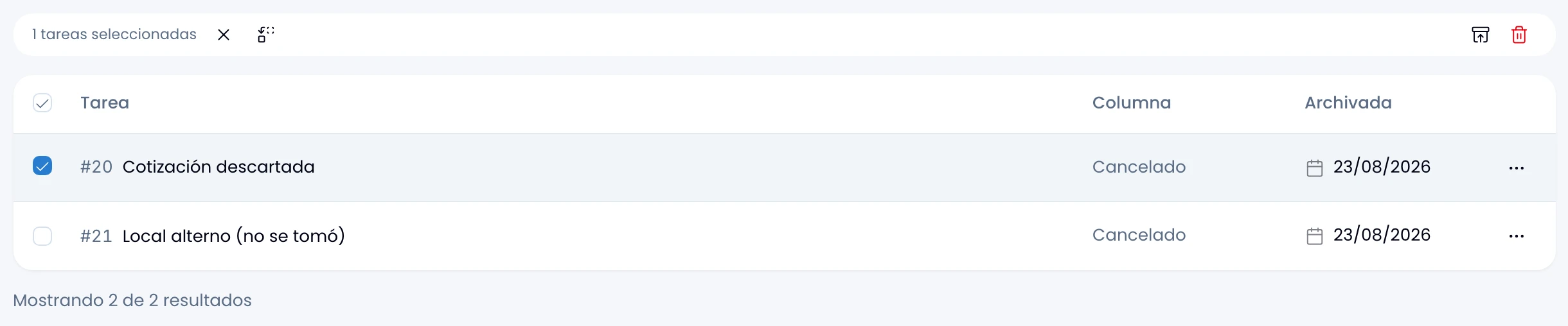
Recupera cualquier tarea archivada desde Tareas archivadas, en el menú del proyecto: una fila por tarea, venga de su propio menú, de una columna archivada o de un archivado en bloque. Cada fila muestra la tarea, su columna, «Sin columna» si quedó huérfana, y la fecha de archivado.
Marca las casillas para elegir varias filas a la vez y usa la barra de selección para restaurar o eliminar definitivamente, además de invertir o limpiar la selección. El menú de cada fila trae el mismo par de acciones.
Crear una tarea
Crea una tarea en la columna que quieras con el botón de esa columna: la tarea nueva nace ahí. Agregar tarea, en la cabecera, la crea en la primera columna. La flecha que lo acompaña crea en cambio una tarea recurrente.
El menú del proyecto
Abre el menú de opciones del proyecto, junto a Agregar tarea, para llegar a la configuración, con nombre, tipo y visibilidad, a Columnas, Etiquetas, Miembros, Tareas recurrentes y Tareas archivadas, y a copiar el enlace, archivar y eliminar.
Etiquetas abre las etiquetas del proyecto. Miembros es donde añades gente al proyecto, cambias su rol y la quitas.
Si no ves alguna de estas opciones, tu rol en el proyecto no la incluye. Un líder del proyecto cambia tu rol desde Miembros.
Proyecto archivado
Consulta un proyecto archivado cuando quieras: conserva su tablero legible y sus enlaces vivos, y lo que deja de aceptar es trabajo. Un aviso lo dice, el arrastre queda apagado y Agregar tarea queda deshabilitado.
Para volver a trabajar en él, desarchívalo desde el menú de opciones del tablero.