El calendario
Dónde vive, las cuatro vistas, los atajos de teclado y en qué zona horaria trabaja.
Abre el calendario en Planeación, entre Mi trabajo y Páginas de
reserva, o ve directo a /w/<espacio>/calendar, para ver tus eventos por día,
semana, mes o agenda.
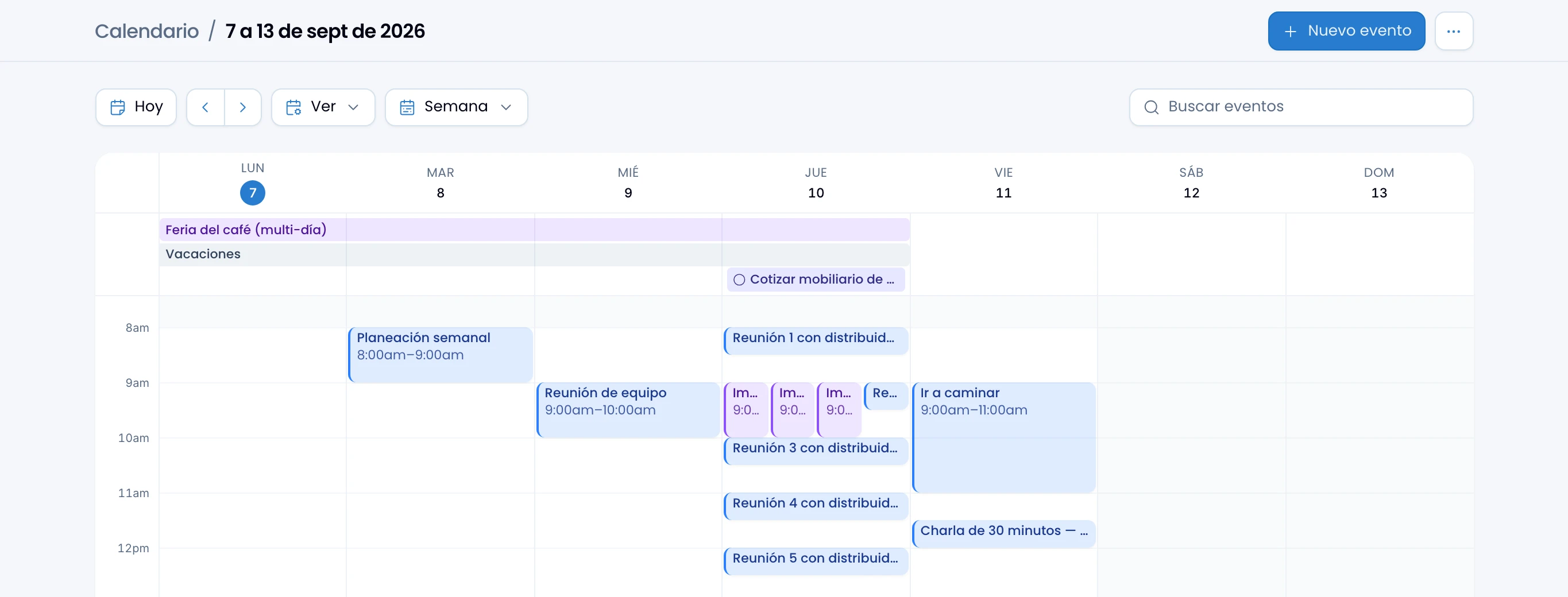
El encabezado
Crea un evento con Nuevo evento, arriba del todo. A su lado, Más opciones (···) abre el resto:
- Visibilidad de mi calendario: qué ven tus compañeros de tu calendario en la vista de equipo.
- Páginas de reserva: tus horarios públicos.
- Atajos de teclado: la ayuda de atajos.
- Suscribirse: el enlace para seguir todo tu calendario desde otra app.
- Importar .ics: subir un archivo de eventos.

Las cuatro vistas
Cambia de fecha y de vista desde la barra de herramientas, justo debajo del encabezado: Hoy, las flechas ‹ › de periodo anterior y siguiente, el menú Ver y el menú de vista. Hoy te devuelve al día actual, por muy lejos que te hayan llevado las flechas.
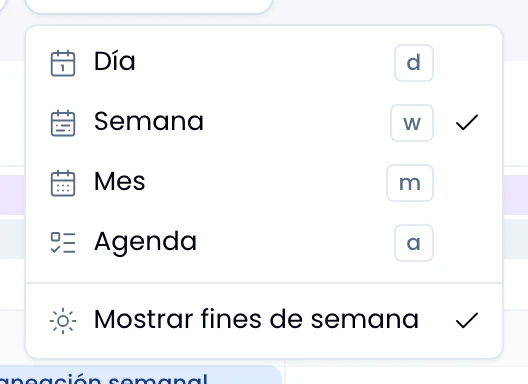
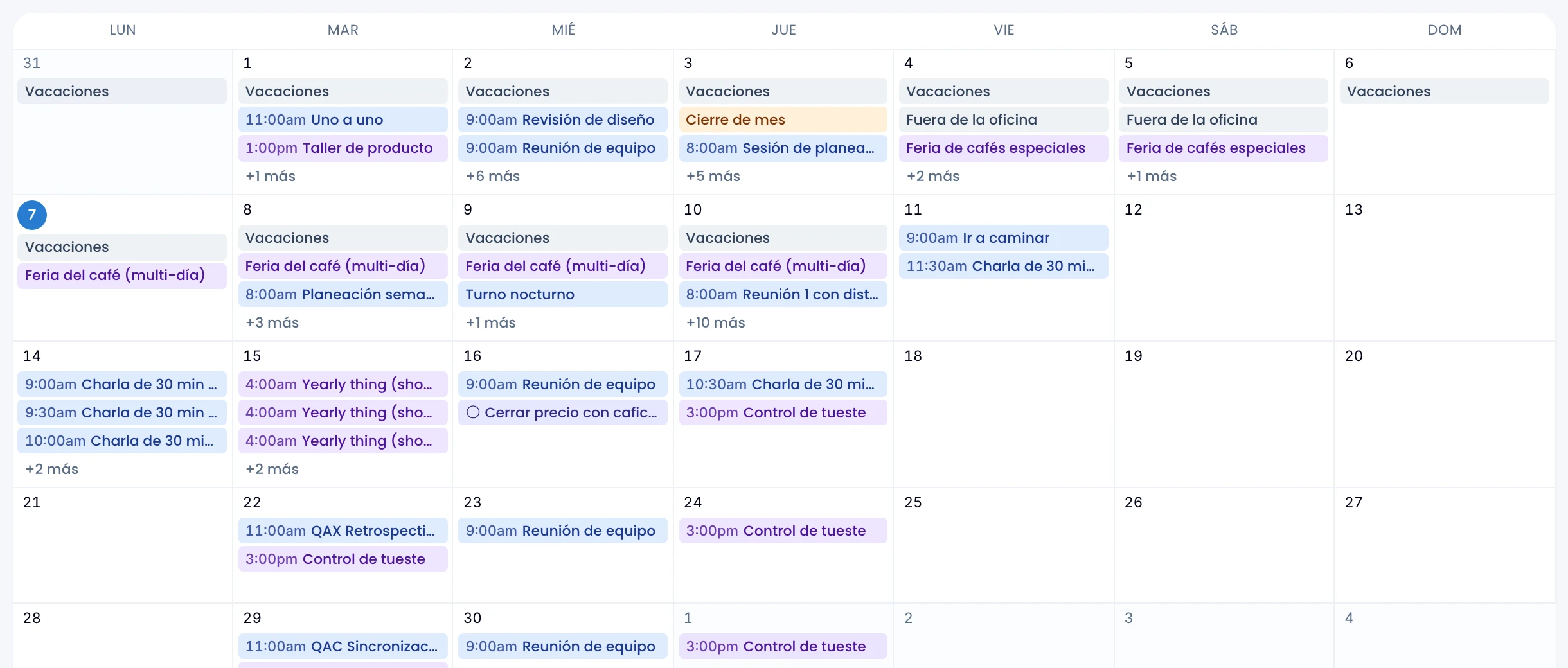
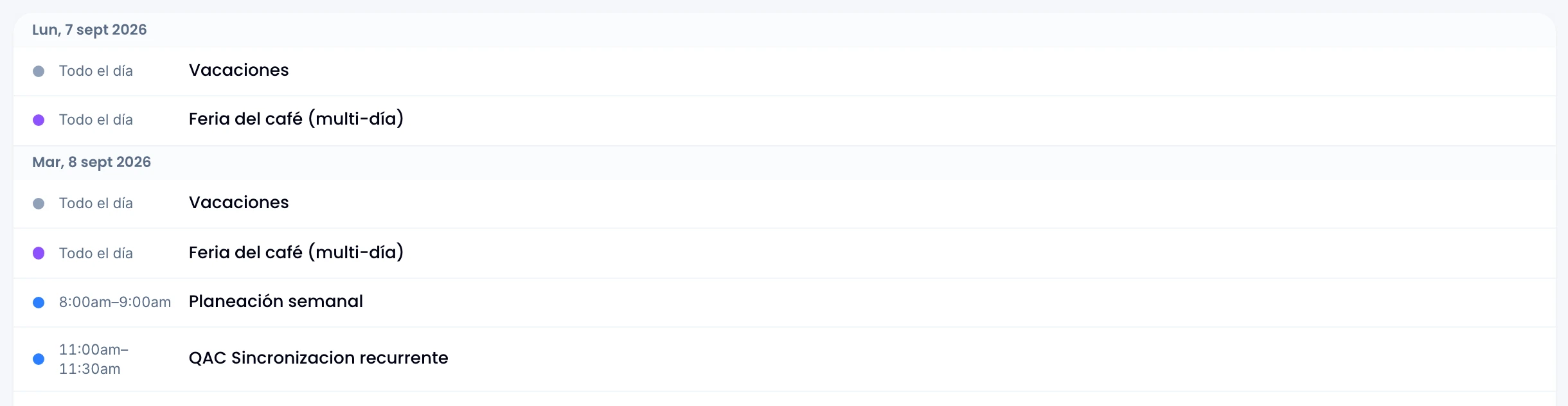
Pasa entre Día, Semana, Mes y Agenda con un clic en el menú de vista, que muestra la vista actual. Cada opción lleva su propio atajo de teclado, y cada vista muestra el mismo calendario a distinta escala:
- Día y Semana son cuadrículas por hora, con una bandeja de todo el día siempre presente arriba.
- Mes muestra el mes completo en celdas, cada una con sus eventos.
- Agenda es una lista plana agrupada por día, para repasar lo que viene sin pelear con una cuadrícula.
Apaga Mostrar fines de semana, al pie de ese menú, para dejar sábado y domingo fuera de las cuadrículas de Semana y Mes. Llega encendido.
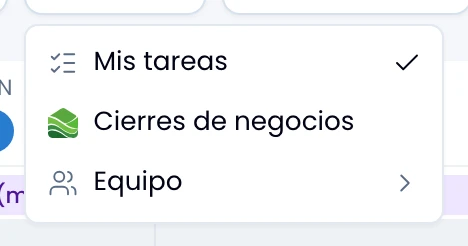
Añade capas a la cuadrícula desde el menú Ver:
- Mis tareas: tus tareas con vencimiento dentro del periodo en pantalla, siempre solo las tuyas.
- Cierres de negocios: la fecha de cierre esperada de los negocios de Wrap del espacio, junto a las reuniones y las tareas del día.
- Equipo: el calendario de tus compañeros, en las vistas de Día y Semana. Más en la vista de equipo.
Si no ves Cierres de negocios, tu espacio no usa Wrap o tú no tienes acceso. El propietario del espacio o un administrador puede activarlo y darte acceso.
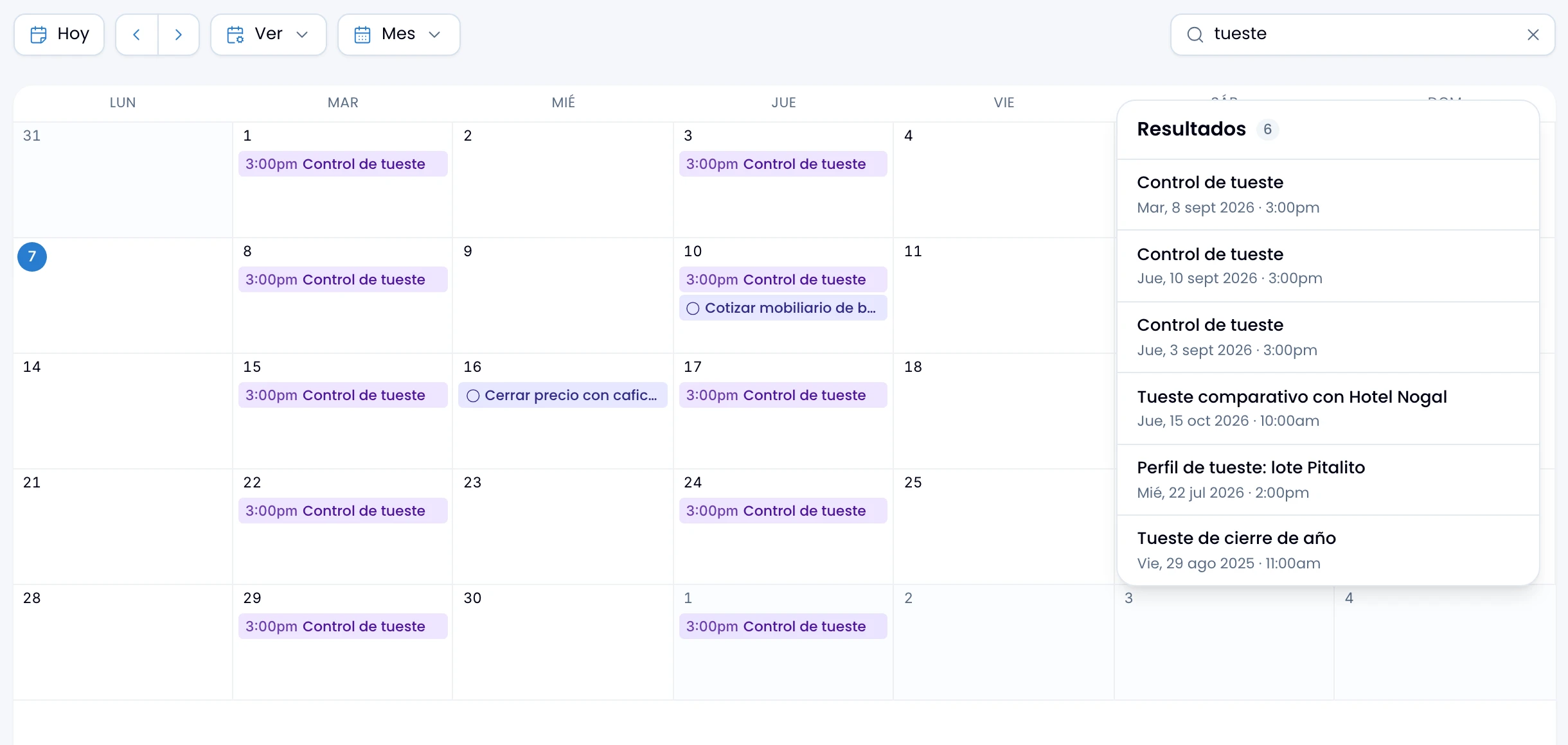
Escribe en Buscar eventos, al otro extremo de la barra de herramientas, y pulsa Enter para encontrar un evento en cualquier fecha, no solo en el periodo que tienes delante. La cuadrícula se queda con lo que coincide ahí, y Resultados lista al lado cada coincidencia, caiga donde caiga en el tiempo.
Cada resultado trae su fecha completa, con el año, y los más cercanos a hoy salen primero, hacia atrás y hacia adelante. Haz clic en uno y el calendario pasa a la vista de Día en esa fecha y abre el evento. Un evento que se repite aporta sus tres fechas más cercanas, y la lista llega hasta veinte resultados.
Swarm busca en el título, el lugar y la descripción de tus eventos y de
aquellos a los que te invitaron. No distingue mayúsculas ni acentos: cafe
encuentra Café.
El texto queda en la dirección de la página, así que compartes una búsqueda tal
cual, y la limpias con Esc o con la X.
Atajos de teclado
Muévete por el calendario sin soltar el teclado:
| Tecla | Acción |
|---|---|
t |
Ir a hoy |
d |
Vista de día |
w |
Vista de semana |
m |
Vista de mes |
a |
Vista de agenda |
j |
Periodo anterior |
k |
Periodo siguiente |
c |
Crear evento |
? |
Mostrar esta ayuda |
Esc |
Cerrar |
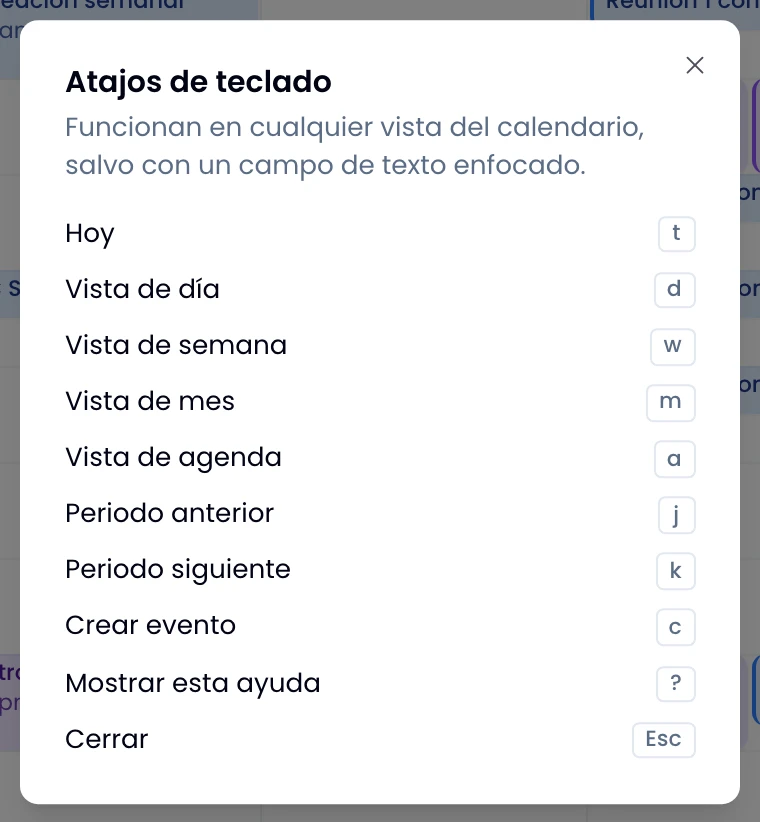
Los atajos funcionan en cualquier vista del calendario. Quedan inertes
mientras escribes en un campo de texto, y mientras hay un diálogo o un cajón
abierto: el editor de eventos, la confirmación de eliminar o esta misma
ayuda. Ahí Esc cierra lo que esté abierto.
Zona horaria
El calendario trabaja en la zona horaria de tu perfil. Si no has configurado una, usa la del espacio de trabajo.
En el teléfono
Abre la pestaña Calendario del dock para llevar tu calendario en el teléfono, con una tira de la semana arriba y la agenda del día debajo. Más detalles en la app móvil.
API y MCP
Lee y escribe los eventos del calendario desde tus integraciones: ver la API de Swarm y las herramientas MCP.