La app del teléfono
Swarm para iPhone y iPad: el dock, las tareas, el calendario y los avisos en la app nativa.
Lleva tus canales, tus tareas y tu calendario en el bolsillo: Swarm para iPhone y iPad es una app nativa sobre tu mismo espacio de trabajo.
La bienvenida
Recorre las tres pantallas de bienvenida la primera vez que abres la app sin sesión: presentan los canales, las tareas y el asistente. Toca Saltar arriba, o «¿Ya tienes cuenta? Entrar» al final, y llegas a la pantalla de acceso.
Iniciar sesión y cambiar de espacio
Entra con tu correo y contraseña, o con Continuar con Google. Si olvidaste la contraseña, usa «¿Olvidaste tu contraseña?» en esa misma pantalla. Si tu cuenta tiene verificación en dos pasos, Swarm te la pide al entrar, y sin el segundo factor a mano puedes usar un código de recuperación.
Para cambiar de espacio de trabajo, abre Perfil y toca la tarjeta del espacio activo, la del aviso «Cambiar de espacio». La lista trae cada espacio al que perteneces, con una marca junto al que tienes abierto.
Si te sacaron del espacio que la app tenía abierto, Swarm te lleva a tu espacio por defecto y sigue trabajando ahí.
El dock
Muévete por la app con cinco pestañas fijas, en este orden: Chats, Trabajo, Calendario, Actividad y Perfil. En el teléfono viven en la barra de abajo; en una tablet, en un riel fijo a la izquierda.
Toca ✦ en la cabecera de cualquier pantalla para abrir el asistente, Pregúntale a Swarm.
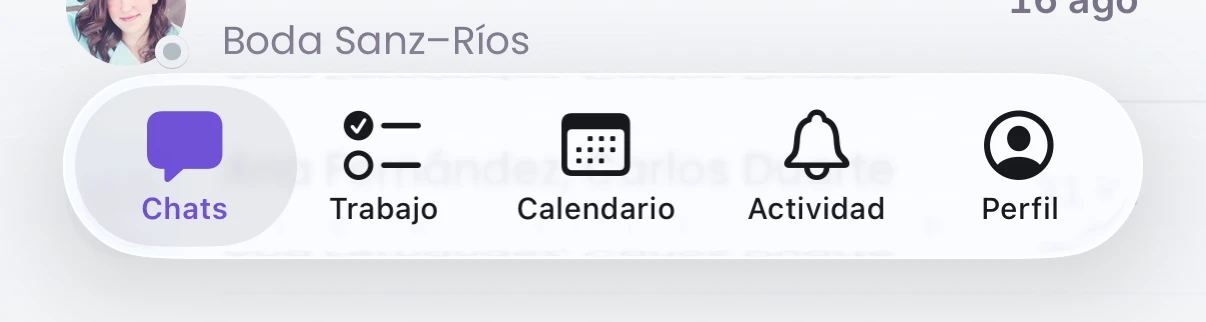
Chats
Escribe y responde desde Chats, la pestaña con la que abre la app: canales y directos en una sola lista, con un buscador. Toca una foto de la fila de personas para escribirle a alguien de una vez. Dentro de una conversación tienes hilos, reacciones y notas de voz.
Trabajo
Revisa en Trabajo todo lo que tienes asignado, agrupado por proyecto, y filtra por Todas, Para hoy y Vencidas. Toca el nombre de un proyecto para abrir su tablero completo, con columnas, búsqueda y selección en bloque.
Calendario
Mira tu semana en Calendario: una tira de días y, debajo, la agenda del día que elijas.
Actividad
Ponte al día en Actividad. Para ti resume lo que ocurrió mientras no estabas. Novedades trae los avisos de menciones, asignaciones e invitaciones, con un botón para marcarlo todo como leído. Recordatorios guarda los mensajes que pediste que te devolvieran, con su hora.
Perfil
Ajusta lo tuyo en Perfil: foto, nombre, correo y espacio de trabajo activo, más el tema, la disponibilidad, las notificaciones push y cerrar sesión.
Las tareas en el teléfono
Abre un proyecto desde Trabajo y llegas a su tablero: desliza de columna en columna y busca por título o número.
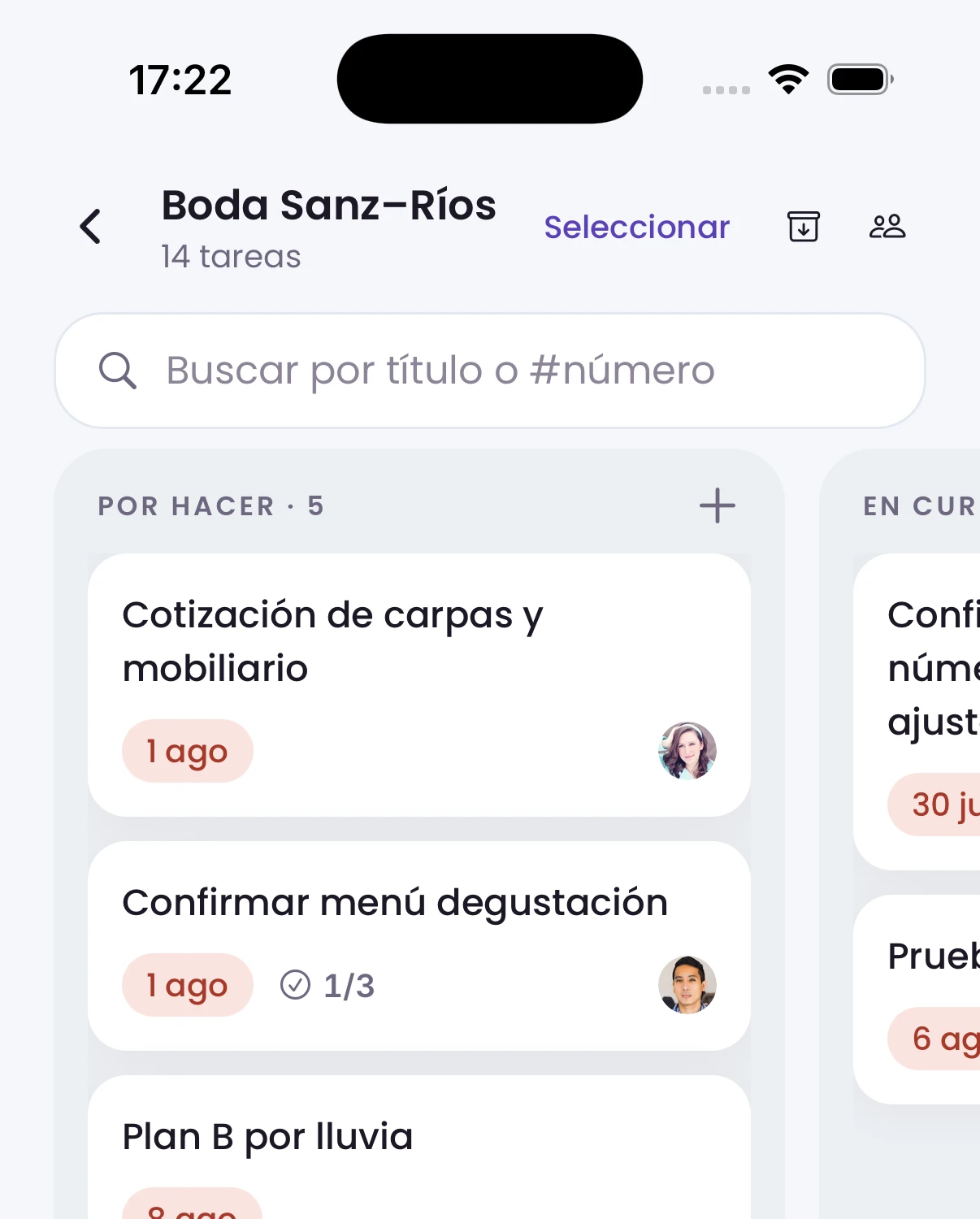
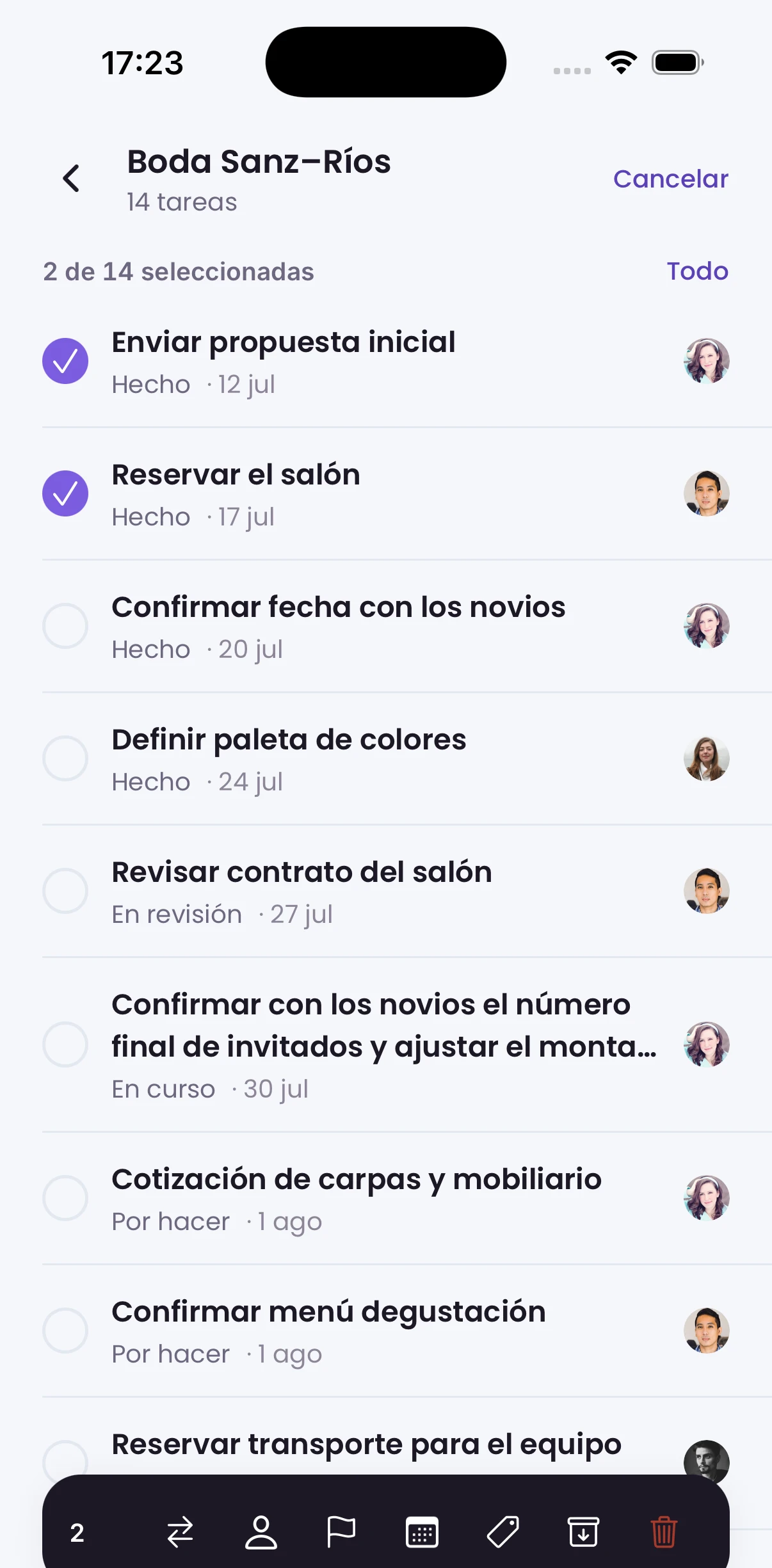
Toca Seleccionar, en la cabecera del tablero, para cambiar las columnas por una lista con casillas: toda tarea activa del proyecto, sin importar su columna. Marca una o más y actúa sobre todas a la vez: mover de columna, asignar, prioridad, vencimiento, etiquetas, archivar y eliminar.
Dentro de una tarea, Etiquetas muestra las que ya tiene y abre un selector de varias con las del proyecto. Si la tarea nació de una regla recurrente, Repetir trae sus insignias con la frecuencia, los días, la hora y la próxima fecha, más Pausar y Dejar de repetir. Crea una regla nueva desde el navegador.
Abre Tareas archivadas, en el menú del proyecto, para Restaurar o Eliminar lo que archivaste, fila por fila o en bloque con el mismo modo Seleccionar.
El calendario
Toca un día de la tira de la semana y su agenda aparece debajo, una fila por evento con su horario. Los días con algo agendado llevan un punto. Swarm toma la zona horaria de tus ajustes de calendario, y si tu perfil no la tiene, la del espacio de trabajo.
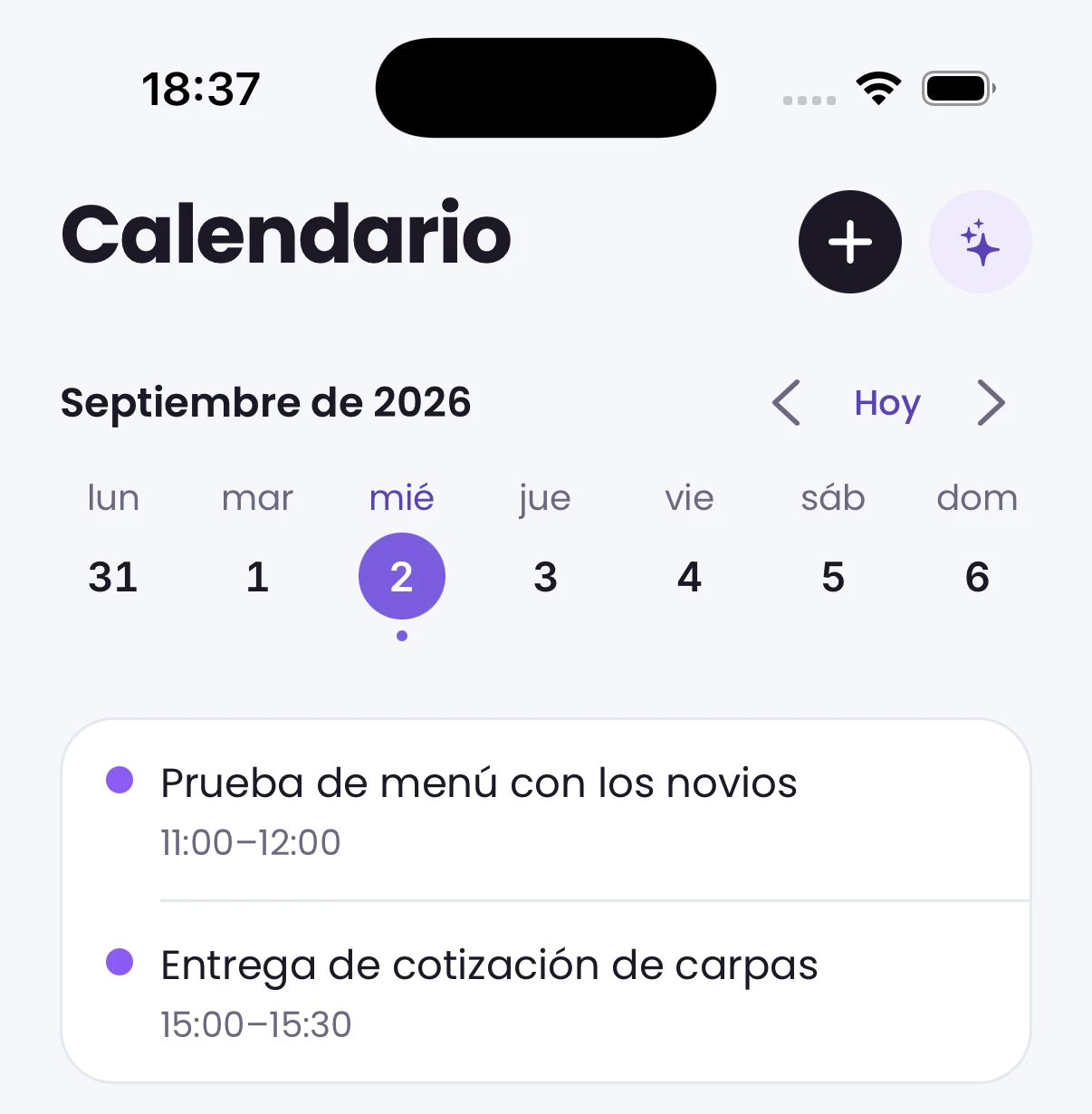
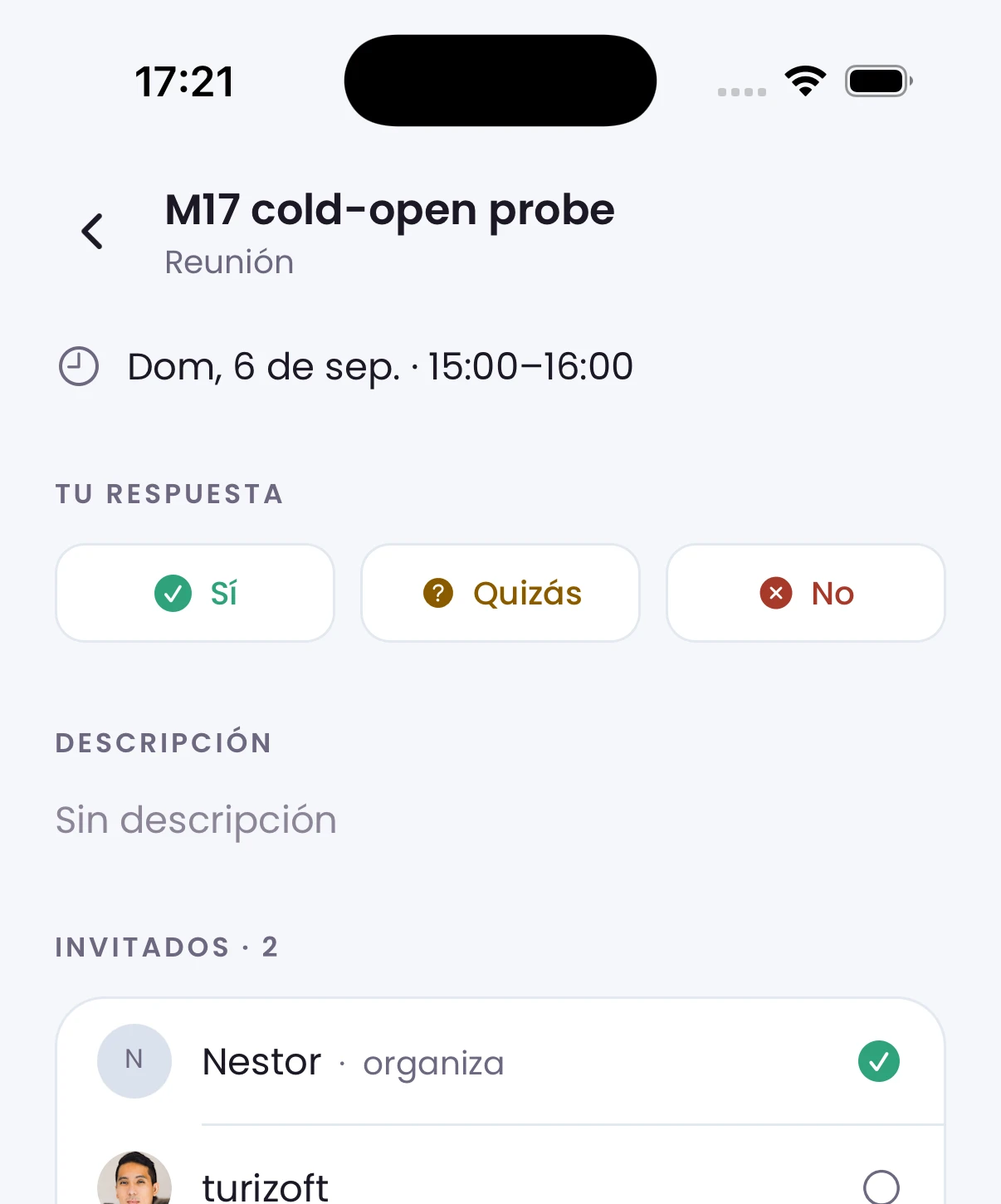
Abre un evento para leer su horario, su descripción y la lista de invitados con el estado de cada uno. En un evento al que te invitaron, responde Sí, Quizás o No desde esa misma pantalla. Si el evento se repite, una fila de solo lectura trae su regla: cada semana, qué días y a qué hora. En los eventos que organizas, la cabecera trae Editar y Eliminar, y cambias ahí mismo la lista de invitados. Tus recordatorios los editas en cualquier evento, sea de quien sea.
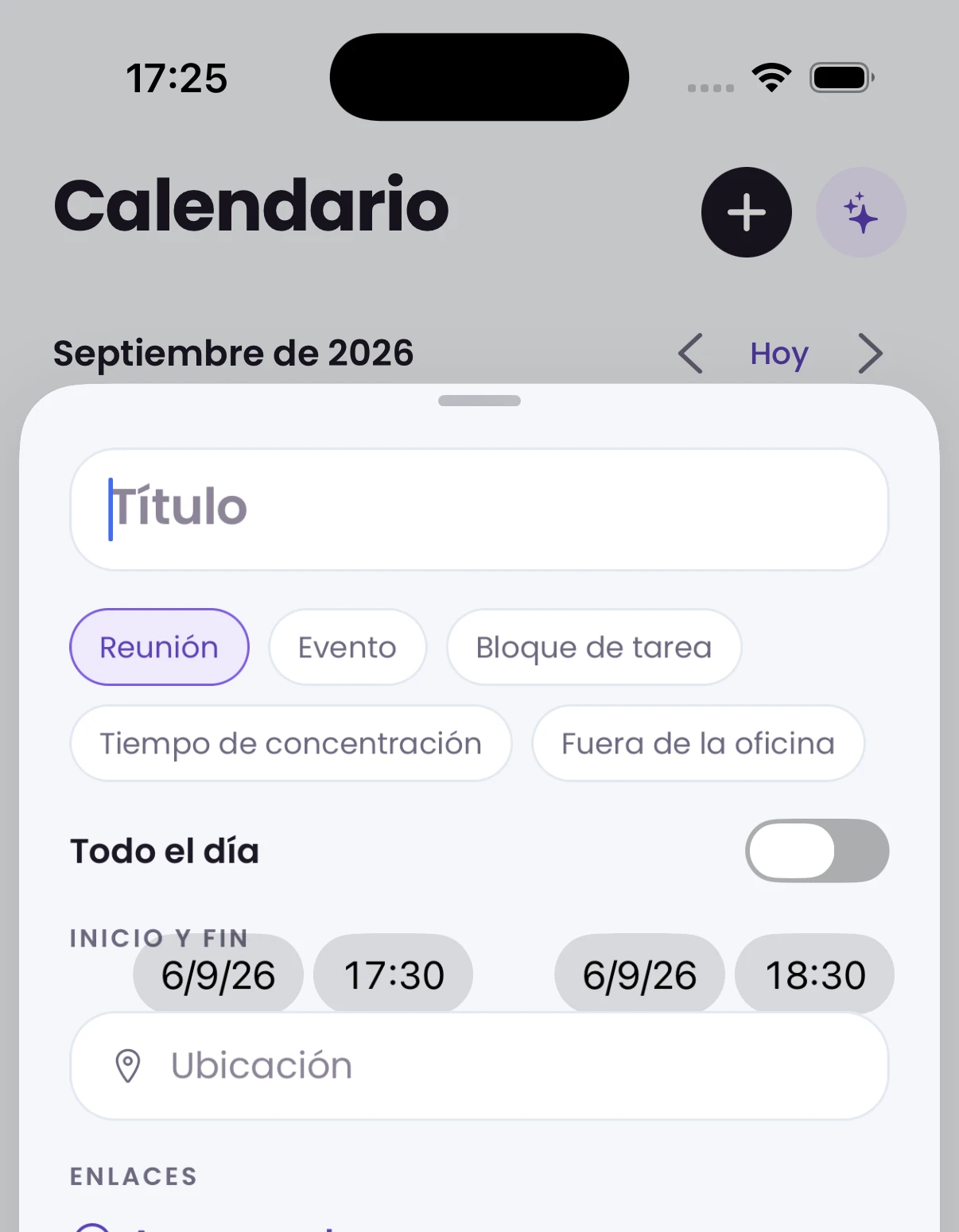
Toca + en la cabecera de Calendario para crear un evento y llena el formulario: título, tipo, «Todo el día», inicio y fin, ubicación, invitados, enlaces y descripción. Los tipos son Reunión, Evento, Bloque de tarea, Tiempo de concentración y Fuera de la oficina. El formulario abre en el día que tengas elegido en la semana, con la hora redondeada a la media hora siguiente.
Sobre una ocurrencia de un evento que se repite, cambia el título y el horario: al guardar, Swarm pregunta el alcance, Solo este evento, Este y los siguientes o Todos los eventos. Un evento de una sola vez abre el formulario completo.
Toca la fecha del encabezado para abrir la cuadrícula del mes completo, y elige un día para llevar ahí la semana y la agenda.
Notificaciones y push
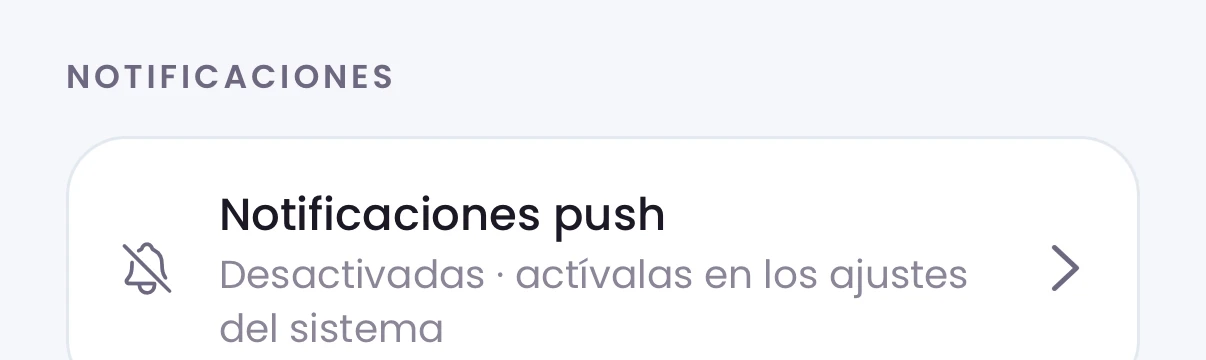
Abre Perfil para ver si las notificaciones push están activadas, y toca esa fila para activarlas en los ajustes del sistema.
Toca una notificación push y Swarm abre lo que anuncia: la tarea, el mensaje en su canal, el proyecto, el evento o la persona que te mencionó. Un recordatorio o una reserva abren el evento en su día.
Toca un aviso de calendario en Actividad y Swarm abre la pestaña Calendario en el día de hoy.
Sin conexión
Lee sin señal lo que ya visitaste: se abre al instante y Swarm se pone al día apenas vuelve la conexión. Mientras tanto, una franja «Sin conexión» cruza la parte de arriba de la app. Cerrar sesión limpia lo guardado, así un teléfono compartido por el equipo nunca muestra las conversaciones de otra persona.
Ver también
- El calendario, su versión de escritorio con las cuatro vistas y los atajos de teclado.
- El tablero, con el detalle de columnas y tareas archivadas.
- Etiquetas.
- Tareas recurrentes, el asistente de cuatro pasos del navegador.
- Invitados y respuestas.
- Notificaciones de Swarm.
- Mi trabajo.