Mi trabajo
Todas tus tareas de todos los proyectos, ordenadas por urgencia.
Abre Mi trabajo para ver todas las tareas asignadas a ti, de cualquier proyecto, con las más urgentes primero. Un tablero te muestra un proyecto; Mi trabajo te muestra tu día.
Abre una fila y trabaja la tarea en un panel, sin salir de la lista. Así revisas diez tareas seguidas sin diez navegaciones.
Swarm numera cada tarea y alinea los números en una columna propia. Recorre esa columna para encontrar por número la tarea que alguien te mencionó en un chat.
Cuando completas una tarea, Swarm tacha el título y deja el número intacto.

Filtros
Reduce la lista a lo que vas a hacer hoy:
| Filtro | Opciones |
|---|---|
| Estado | Pendientes, completadas, todas |
| Proyecto | Todos, o uno |
| Prioridad | Todas, o una |
| Vencimiento | Todas, vencidas, vencidas o para hoy, para hoy, próximos 7 días, sin fecha |
| Archivadas | Ocultar, incluir, solo archivadas |
Busca por título.
Combina archivadas y completadas sin elegir entre las dos: Archivadas es un filtro aparte de Estado.
Orden
Ordena por vencimiento (más próximo o más lejano), prioridad (mayor o menor primero), proyecto A–Z, título A–Z, o más recientes: siete opciones.
Swarm pone primero lo que vence antes, hasta que cambies el orden.

Crear una tarea
Crea una tarea desde aquí y elige el proyecto en el que va. El selector ofrece solo los proyectos en los que puedes crear tareas.
El correo de resumen
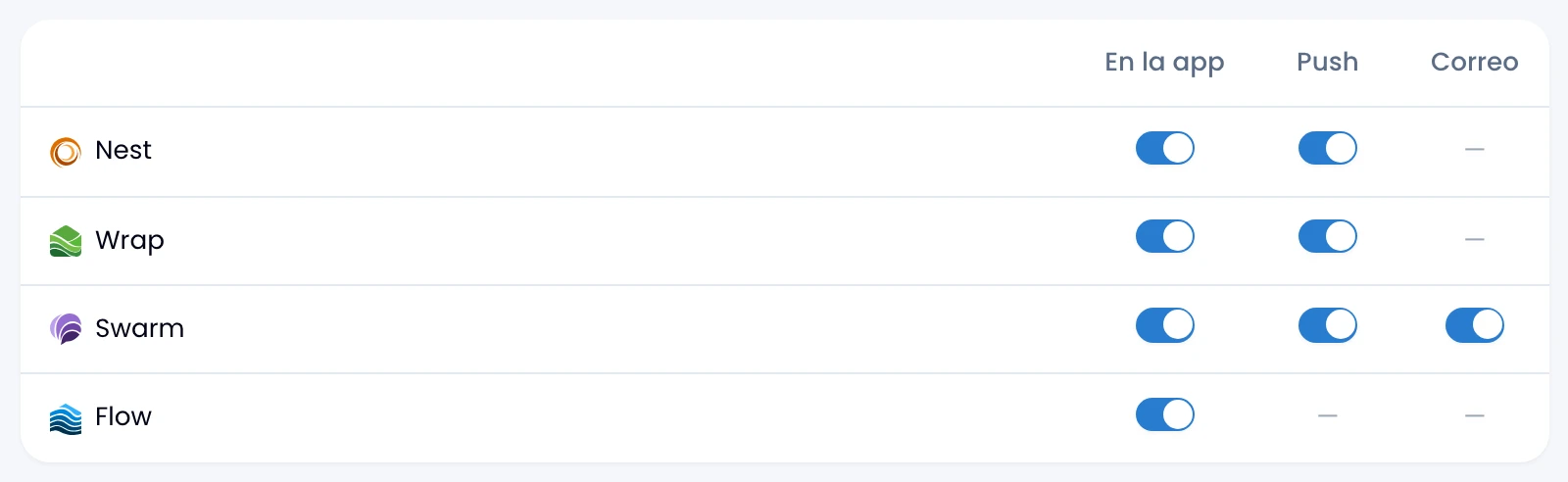
Swarm te envía un correo una vez al día con tus tareas vencidas o que vencen hoy.
Swarm también te avisa en pantalla cuando una tarea vence.
Apágalo en las preferencias de notificación de Nest: desactiva el canal de correo de Swarm.