Listas de verificación y comentarios
Parte una tarea en pasos y deja el contexto donde se va a buscar.
Listas de verificación
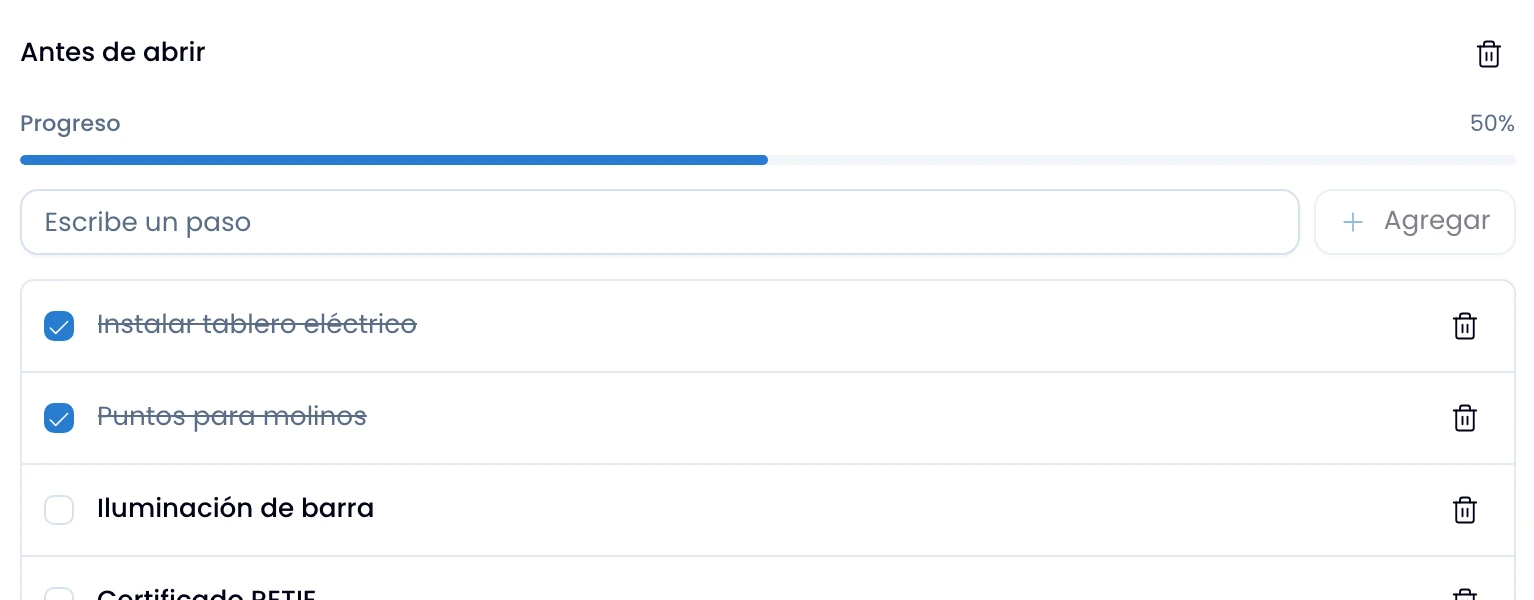
Parte una tarea en pasos: agrega una lista desde el botón que está junto a Adjuntar archivos, debajo de la descripción. Una tarea lleva tantas listas como necesites, cada una con su nombre y sus elementos.
Cada lista lleva su propia barra de avance. El progreso es por lista: «3 de 4 revisiones de lanzamiento» y «1 de 8 correcciones de texto» son dos hechos distintos, y Swarm no los suma en una sola barra.
Swarm dibuja esa barra desde el primer elemento que agregas.
Edita el nombre tocándolo. Elimina un elemento y desaparece de inmediato, sin confirmación.
Al eliminar la lista entera, Swarm te pide confirmación con su nombre: se lleva todos sus elementos y no puedes deshacerlo.
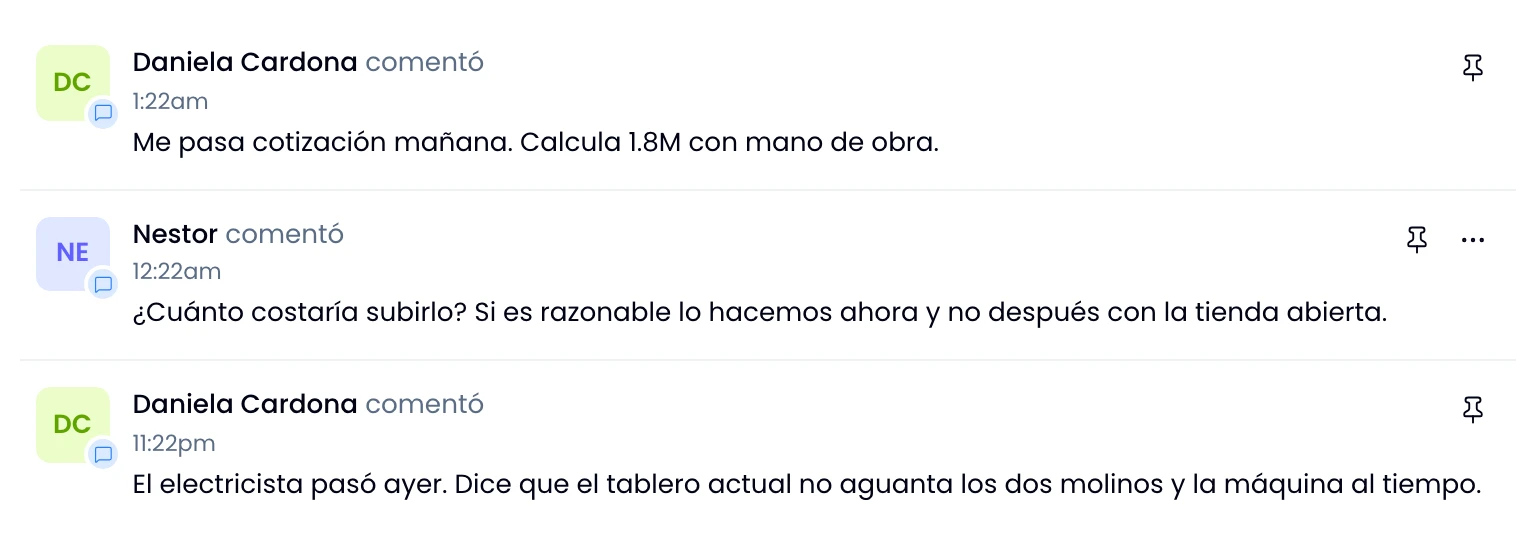
Comentarios y actividad
Deja el contexto de la tarea en un comentario y publícalo con ⌘+Enter. Enter hace un salto de línea, así lo escribes en varios párrafos sin publicarlo a medias.
Abre Mostrar formato para poner negrita, cursiva, listas, enlaces y código, y agrega emoji desde el mismo redactor.
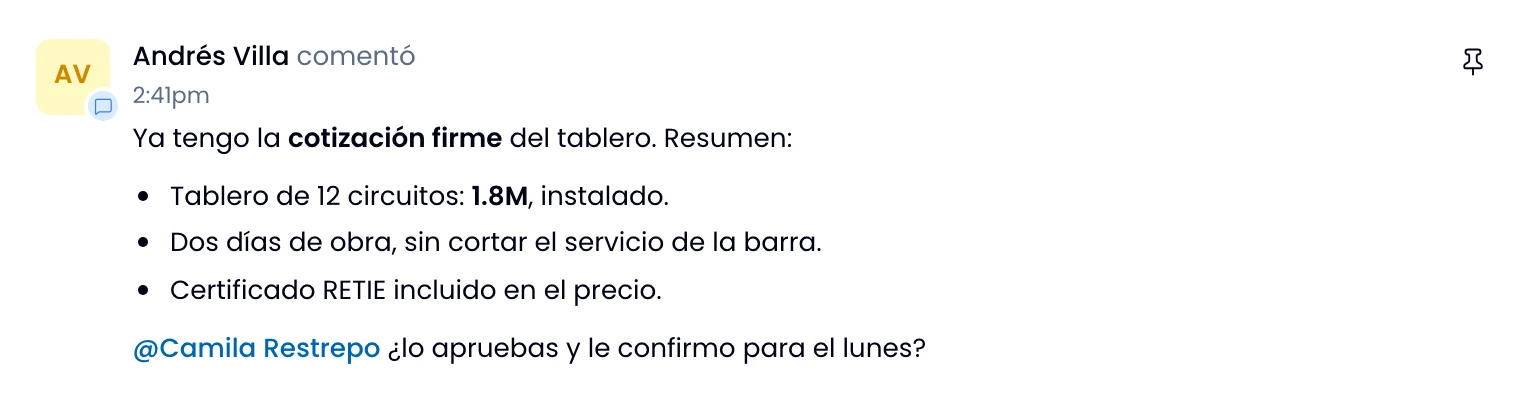
Menciona a una persona escribiendo @ y su nombre: le llega un aviso con el
título de la tarea. Ese aviso alcanza solo a quien puede abrir el proyecto de la
tarea.
Menciona también un canal con #, otra tarea con $ y un proyecto con %.
Swarm los dibuja como tarjetas con su estado actual. Abre la tarjeta de una
tarea para ir a ella, y el nombre de una persona para ver su ficha.
Cambia entre dos lentes:
- Solo comentarios, la vista con la que abre.
- Todo, que intercala el registro completo: creación, asignaciones, cambios de columna, de prioridad, de vencimiento y de título, adjuntos, comentarios, completar, reabrir, archivar y restaurar.
Swarm los agrupa por día, del más nuevo al más viejo.
Fijar un comentario
Fija la decisión que todo el mundo tiene que releer. El comentario sube a una franja Fijados encima del resto, sin que nadie baje veinte mensajes.
Cualquiera del espacio fija y desfija. El texto solo lo edita quien lo escribió.
Un administrador de Swarm es la excepción: modera los comentarios ajenos.
Swarm marca como editado un comentario que cambió.