Páginas de reserva pública
Un horario que otros pueden reservar solos, la página pública para el invitado y el enlace para gestionar la cita.
Tus páginas de reserva
Publica en Páginas de reserva un horario que otros reservan solos. La encuentras en la barra lateral, en Planeación, justo debajo de Calendario, y también en el menú Más opciones del encabezado del calendario.
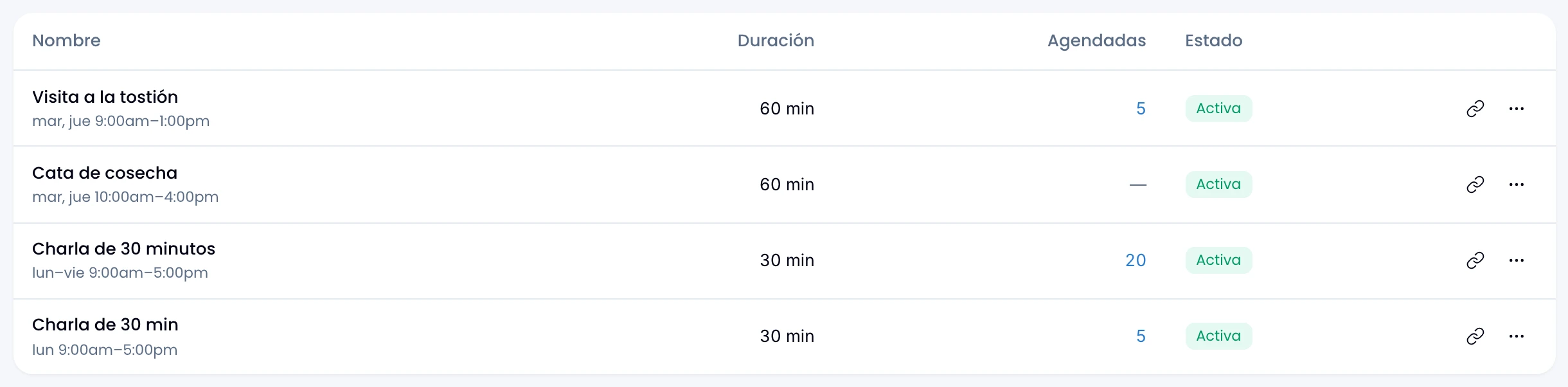
Cada horario ocupa una fila con su Nombre y el resumen de su disponibilidad, la Duración, las citas Agendadas y el estado Activa o Inactiva. Haz clic en el número de Agendadas para abrir las reservas próximas de ese horario.
Crea un horario nuevo con Nueva página, arriba a la derecha. Filtra por estado desde Filtros, ordena por nombre, duración, fecha de creación o última actualización, y busca por nombre o por slug. Todo eso queda en la dirección de la página, así que la guardas o la compartes tal como la dejaste.
Haz clic en una fila para abrir el editor de ese horario. Copiar enlace,
al final de la fila, copia la dirección pública del horario, con la forma
/book/tu-slug. El menú ⋯ trae Editar, Reservas,
Desactivar o Activar, y Eliminar, que pide confirmación.
El editor de un horario
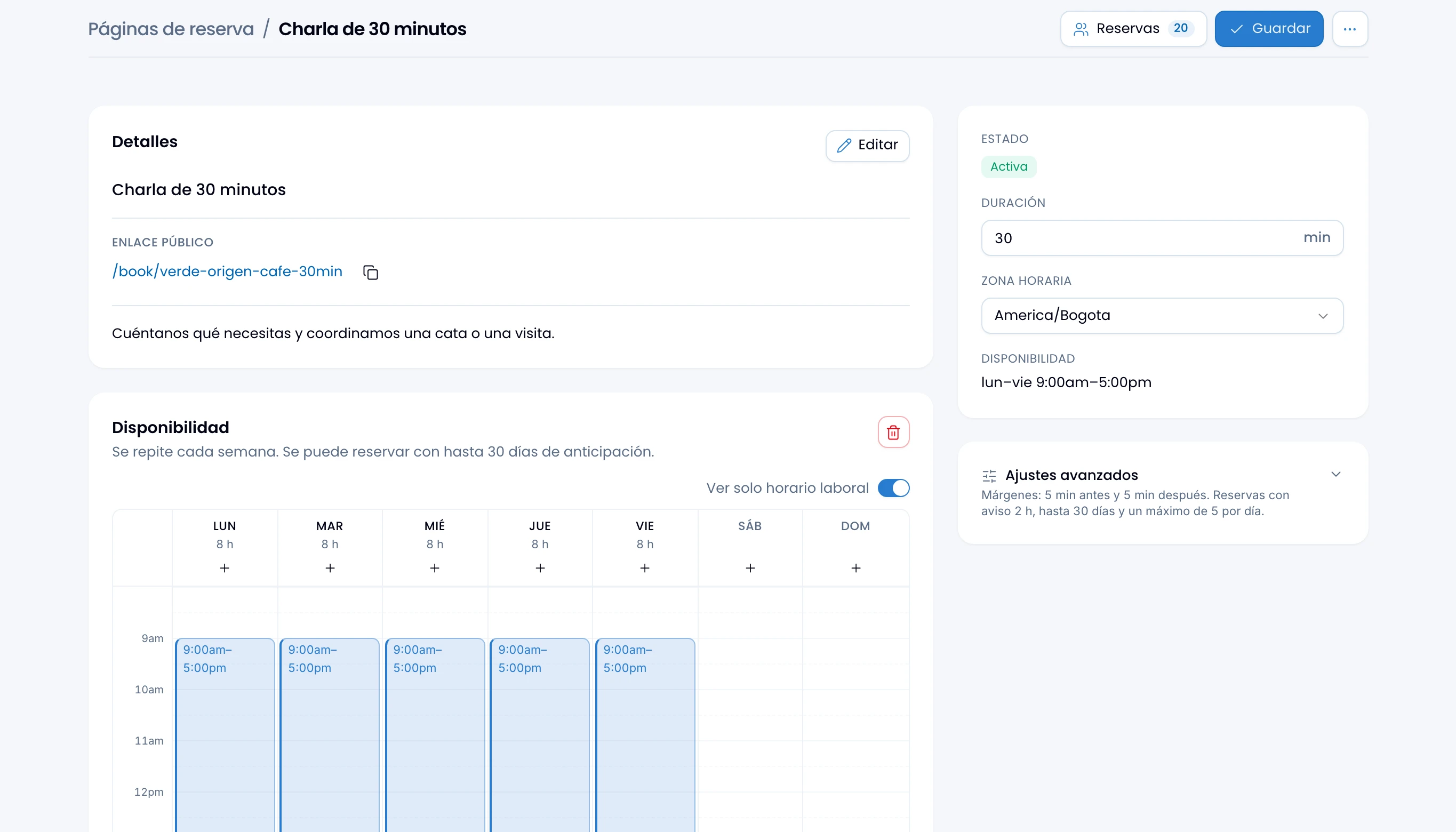
Edita cada horario en su propia página y guarda los cambios con Guardar. Desde ahí abres Reservas, que lleva el número de citas próximas, y el menú ⋯, con Activar o Desactivar y Eliminar.
Un horario ya guardado muestra su Estado como Activa o Inactiva, y lo cambias con Activar o Desactivar en el menú ⋯. Mientras creas la página, enciendes o apagas ese mismo estado con su interruptor. Ahí mismo fijas la Duración en minutos y la Zona horaria, y tienes a mano el resumen de la Disponibilidad y los Ajustes avanzados.
Detalles guarda el título, el enlace público y la descripción. En un
horario guardado, usa Editar para cambiar los tres. Escribe el enlace
después de /book/: Swarm lo comprueba en vivo mientras escribes, y un
botón te sugiere uno al azar. Ese enlace es único en toda la suite, así que
dos espacios de trabajo distintos no pueden usar el mismo. Cópialo desde
esta misma tarjeta.
Pinta en Disponibilidad las horas que ofreces cada semana. Arrastra sobre un día para crear un horario, mueve un bloque para cambiarlo de hora, estira sus bordes para alargarlo o acortarlo y quítalo con su botón o con la tecla Suprimir. Toca el + que hay bajo el nombre de un día para agregarle un horario de 9am a 5pm. Los bloques se ajustan a la media hora y se unen solos cuando se tocan. Cada franja tiene que durar al menos lo que dura la cita; si no, el editor lo avisa bajo la cuadrícula y no deja guardar. Cambia Ver solo horario laboral para pasar de tu franja laboral, que es como abre la cuadrícula, a las 24 horas del día. Un horario que quede fuera de esa franja se ve igual en las dos posiciones. El botón de papelera vacía la semana, y cada columna suma sus horas totales. Bajo el título, Swarm recuerda que la semana se repite y con cuántos días de anticipación se puede reservar, con el número que lleves en Anticipación máxima.
Tu horario laboral solo decide cuánta parte del día dibuja la cuadrícula, nunca lo que se puede reservar: eso lo deciden únicamente las franjas que pintes. Esa franja va de punta a punta de tu semana laboral, la tuya o la del espacio de trabajo si la heredas. Sin ninguna configurada, va de 8 de la mañana a 8 de la noche.
Agrega en Preguntas para quien reserva los campos que verá quien reserve, y marca cuáles son obligatorias con su interruptor.
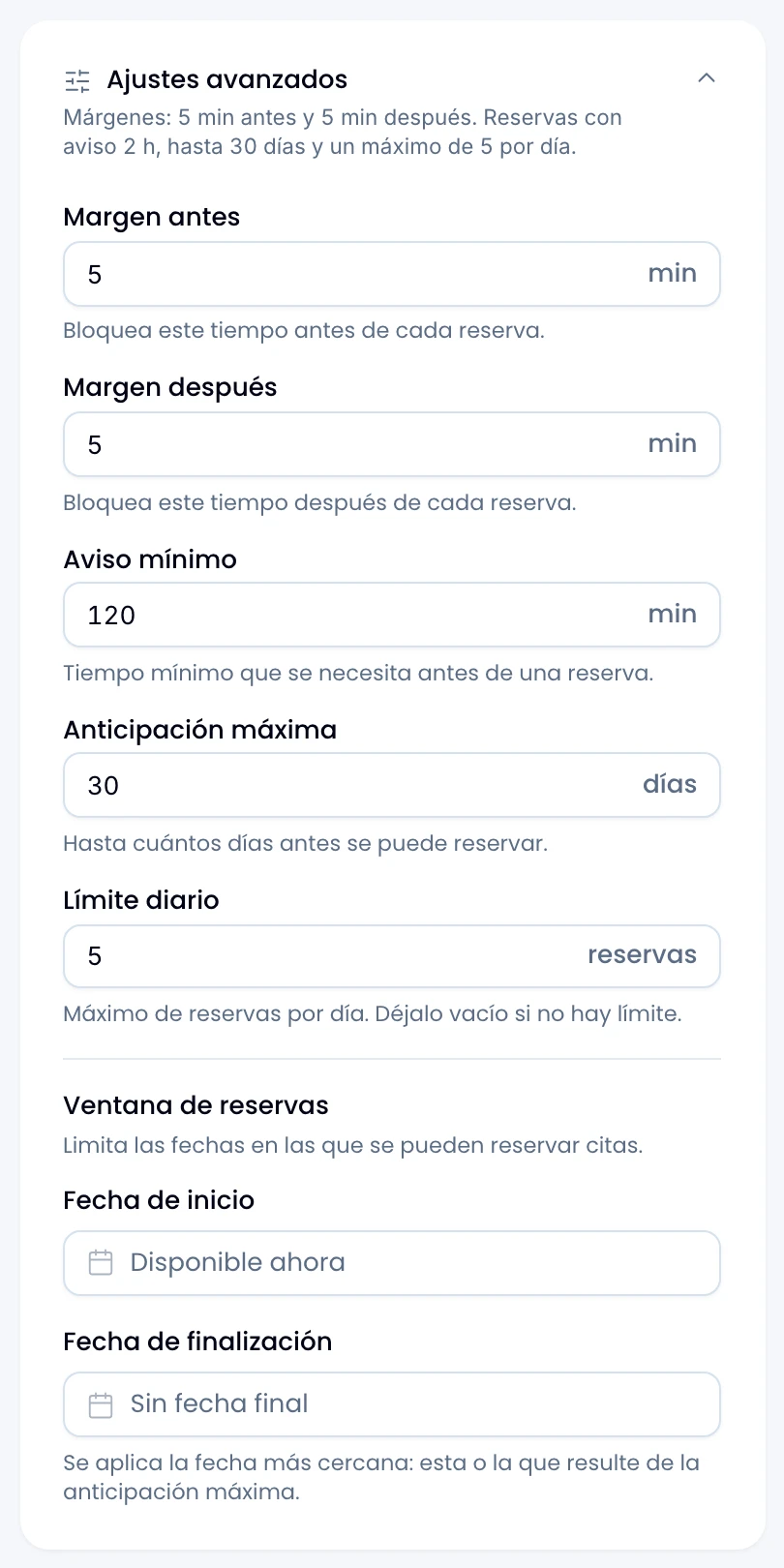
Abre Ajustes avanzados, debajo de la disponibilidad, para afinar cuándo se puede reservar: márgenes antes y después, aviso mínimo, anticipación máxima, límite diario y la Ventana de reservas, con su Fecha de inicio y su Fecha de finalización. Plegado, resume lo que tengas puesto. Deja las dos fechas vacías para quedar en «Disponible ahora» y «Sin fecha final»; en cuanto pongas una de las dos, el resumen nombra la ventana.
Pon un Aviso mínimo menor que la Anticipación máxima. Si no, el editor marca el campo, no deja guardar y mantiene la tarjeta abierta hasta que lo corrijas. La anticipación máxima nunca queda vacía, y una página nueva viene con 60 días. El Límite diario sí lo dejas vacío para no tener límite. Ese límite decide si un día sigue abierto, no recorta las horas que ofrece: mientras el día no llegue al límite, tu página ofrece todas sus horas libres.
Cómo se combinan los límites
Los cuatro límites de Ajustes avanzados recortan el mismo tramo de calendario por sus dos puntas. Una hora se ofrece solo si sobrevive a los cuatro.
Por delante mandan el Aviso mínimo y la Fecha de inicio. El aviso mínimo empuja la primera hora reservable contando desde este momento: con dos horas de aviso, nadie puede tomar nada dentro de las próximas dos horas. La fecha de inicio hace lo mismo con un día fijo del calendario. De las dos gana la que caiga más tarde, así que una fecha de inicio ya pasada no adelanta nada, y una fecha de inicio futura abre la página ese día.
Por detrás mandan la Anticipación máxima y la Fecha de finalización. La anticipación máxima cuenta días hacia adelante desde hoy y se mueve contigo: con 60 días, hoy se ve hasta dentro de 60 días y mañana se ve un día más. Esa es la razón por la que nadie puede reservar más allá de cierto punto aunque la semana esté pintada. La semana sí se repite; no se ofrece más lejos. La fecha de finalización es un tope fijo, y de las dos gana la que caiga primero. Por eso una fecha de finalización solo puede acortar el alcance, nunca alargarlo: ponerla en un año lejano no abre ni un día más, y ponerla la semana entrante cierra la página a partir de ahí.
Si tu página no muestra ninguna hora, la respuesta casi siempre está en este tramo: la semana está sin pintar, la ventana de reservas no ha abierto o ya cerró, el aviso mínimo se come los días que quedan a la vista, el día ya llegó a su límite diario, o esas horas ya están ocupadas en tu calendario.
Las reservas de un horario
Abre Reservas para ver quién agendó ese horario. Busca por nombre o correo, filtra por Periodo, con Próximas, Pasadas y Todas, y por Estado, y ordena o pasa de página. El cajón abre en Próximas. Su tabla lleva Persona, con el nombre y el correo de quien reservó, Fecha, con el día y la hora en tu zona horaria, y Estado: Confirmada, Cancelada o Reprogramada.
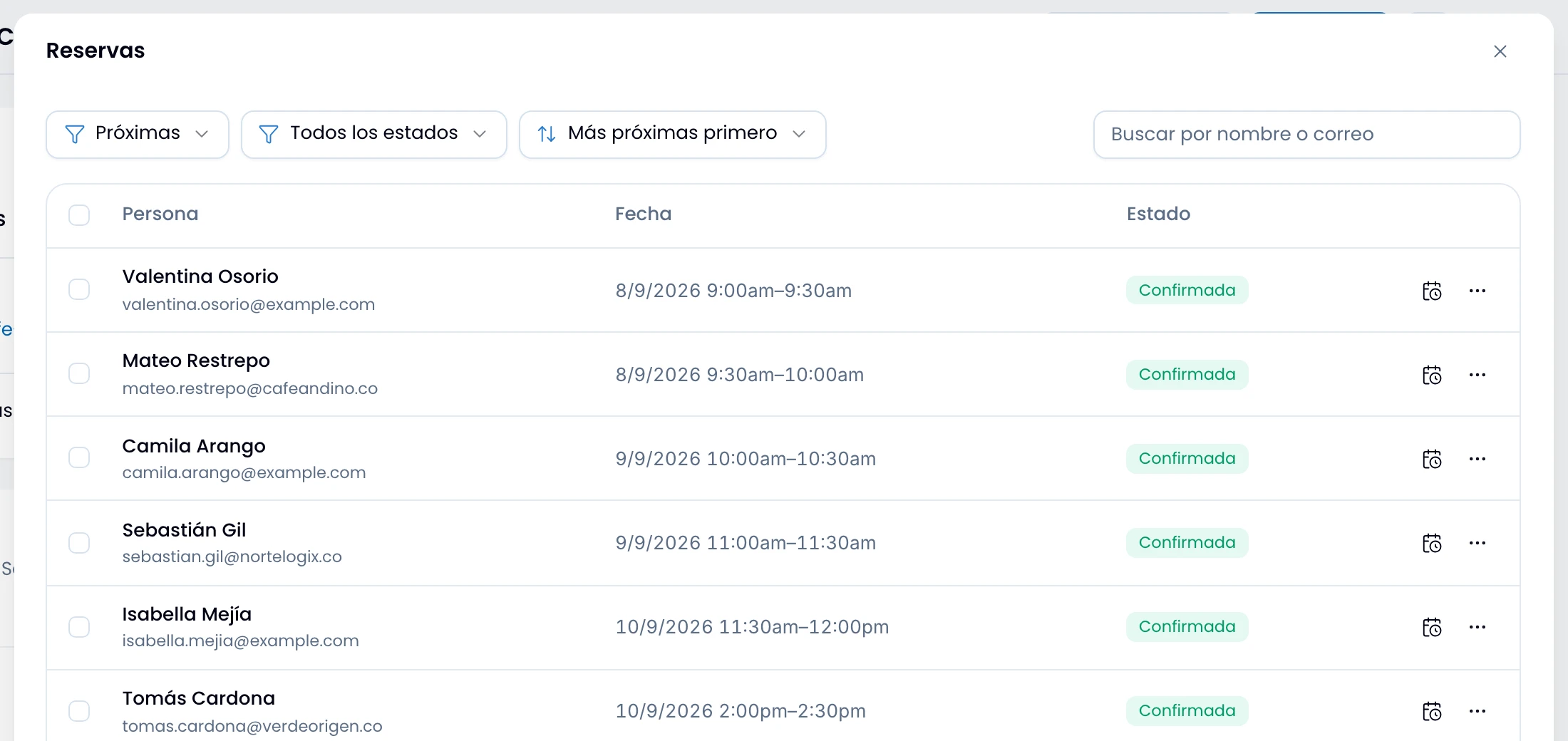
Haz clic en Reprogramar, en la propia fila, para abrir el selector de día y hora. El menú ⋯ trae Guardar como contacto en Wrap, que crea el contacto marcado como Lead y no duplica a quien ya esté ahí, y Cancelar, que pide confirmación. Selecciona varias filas para usar tres acciones a la vez desde la barra de herramientas: Guardar como contacto en Wrap, Reprogramar reservas y Cancelar reservas. Las dos últimas actúan solo sobre las reservas confirmadas de tu selección.
Mover varias reservas a otra semana
Abre Reprogramar reservas para llevar toda la selección a otra semana de una sola pasada. Elige primero la Semana destino: La próxima semana, En 2 semanas y las que sigan, hasta donde llegue tu Anticipación máxima. Cada opción trae sus fechas, y cambiar de semana rehace el plan.
Swarm arma ese plan bajo Nuevos horarios, una fila por reserva. Cada una toma el horario libre más parecido al suyo: el mismo día de la semana a la misma hora, si no ese mismo día a la hora más cercana, y si el día está lleno, el primer horario libre de la semana. La reserva que termina en otro día lleva la insignia Otro día. Dos reservas nunca caen en el mismo horario.
Cambia el plan antes de confirmarlo. Abre el selector de una fila para llevarla a cualquier horario que siga libre, o elige Sin mover para dejar esa reserva donde está. Lo que elijas a mano manda sobre lo automático.
Si la semana no da para todas, Swarm coloca las que caben y te dice cuántas quedaron fuera. Elige otra semana, o mueve esas por separado desde su fila.
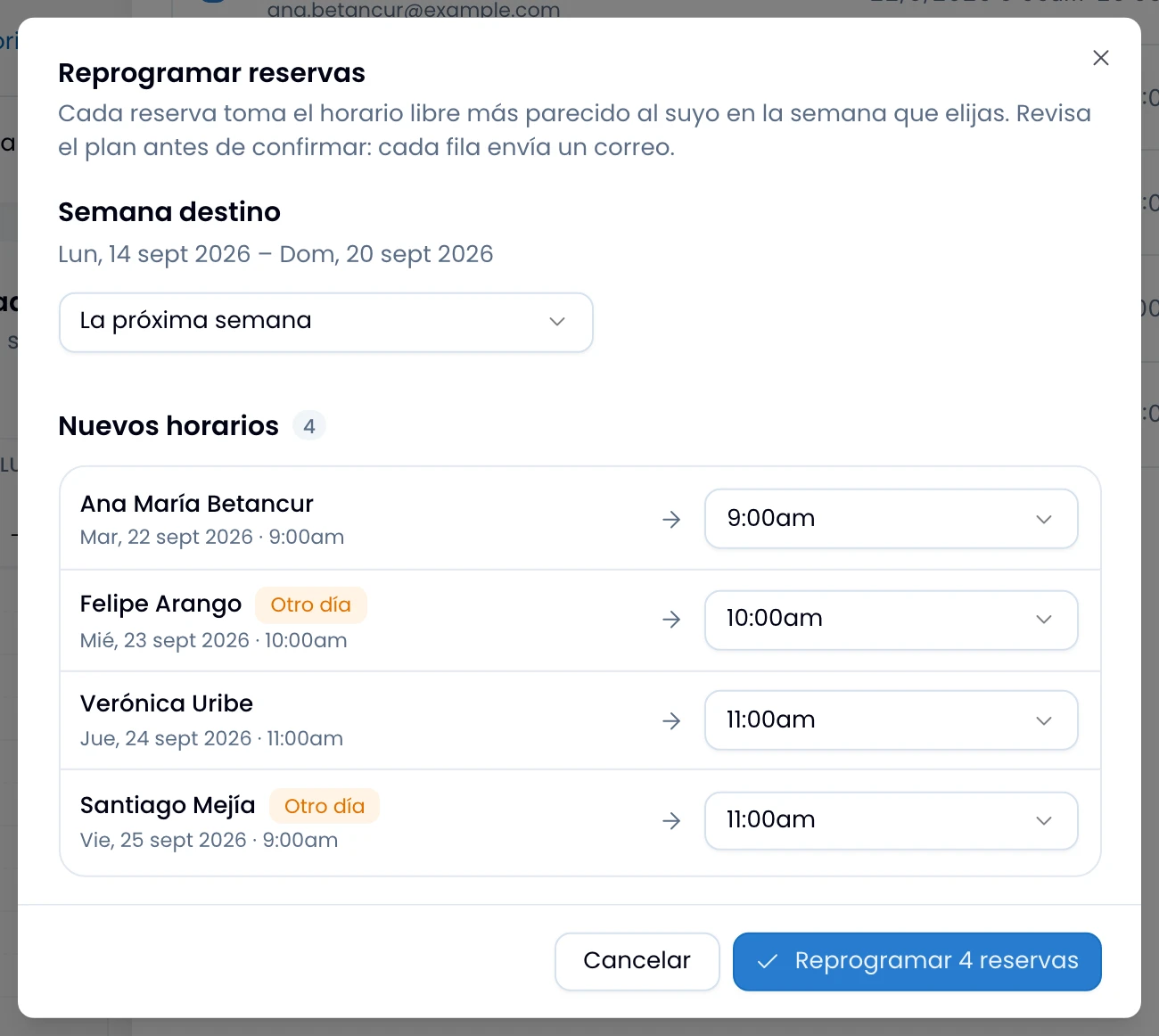
Pulsa Reprogramar, con el número de reservas que se van a mover, para escribir el plan. Cada fila mueve el evento de tu calendario y le manda un correo a quien reservó, igual que si las movieras una por una. Al terminar, Swarm te dice cuántas se movieron y deja marcadas las que no, listas para otra pasada.
Cuando un invitado reserva o cambia su cita
Swarm te avisa en cuanto alguien reserva, cancela o mueve una cita en uno de tus horarios. El aviso llega a la campana de la barra de aplicaciones, y al teléfono si tienes el push activo, con el nombre de quien reservó, el nombre del horario y la hora de la cita.
Los tres momentos te llegan también por correo, en tu idioma, tu zona horaria y tu formato de reloj:
| Asunto | Qué trae |
|---|---|
| Nueva reserva | Quién reservó y la hora que tomó. |
| Reserva cancelada | La hora que quedó libre en tu calendario. |
| Reserva reprogramada | El Horario anterior junto al nuevo. |
Los tres llevan el nombre del horario en el asunto y el Invitado entre sus datos. El de una reserva nueva y el de una reprogramada traen Ver en Swarm, que abre la cita en tu calendario.
Deja de recibirlos con Dejar de recibir estos correos, al pie de cualquiera de ellos. Los avisos de la campana no cambian. Si apagas el correo de Swarm en la página Cuenta de Nest, estos tampoco llegan.
Cuando eres tú quien cancela o reprograma una reserva desde Reservas, Swarm no te avisa.
Lo que ve un invitado
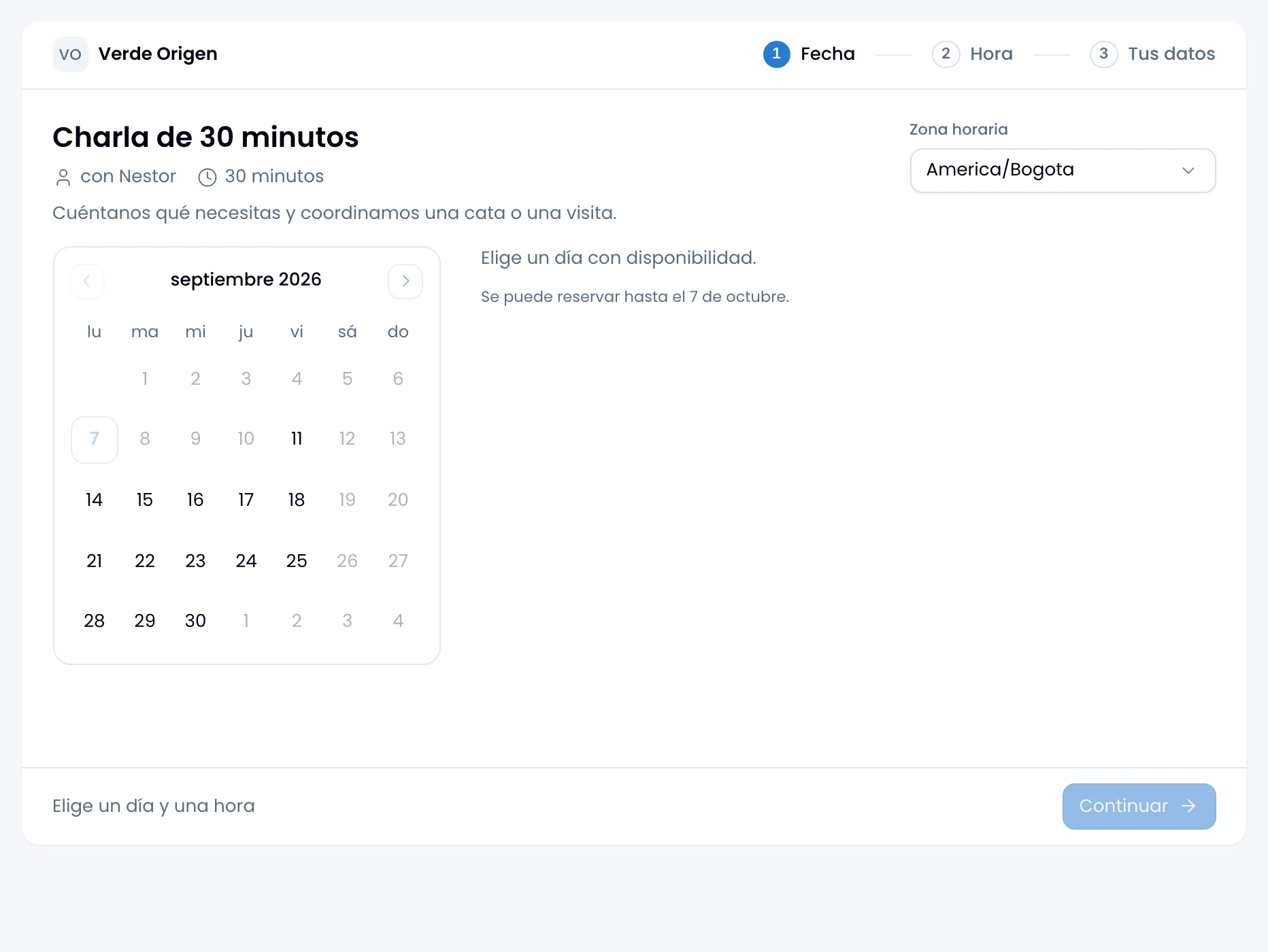
Quien abre tu enlace reserva en dos pantallas, guiado por los pasos Fecha, Hora y Tus datos.
En la primera elige el día y ve las horas libres de ese día; los días sin horas libres quedan deshabilitados. Mientras elige día y hora, cambia la zona horaria en el selector que abre con la zona detectada, junto al título del horario. Las horas salen en la zona que elija, con tu formato de reloj, de 12 o de 24 horas, el que tengas tú como dueño del horario. Al elegir una hora se habilita Continuar.
En la segunda llena el formulario: nombre, correo, las preguntas que definiste y notas. El resumen de la cita trae Cambiar fecha u hora para volver a la pantalla anterior, y abajo quedan Atrás y Confirmar reserva. Después llega la confirmación, en la misma página, con el enlace de gestión, un botón para copiarlo y el aviso de que también se envió por correo.
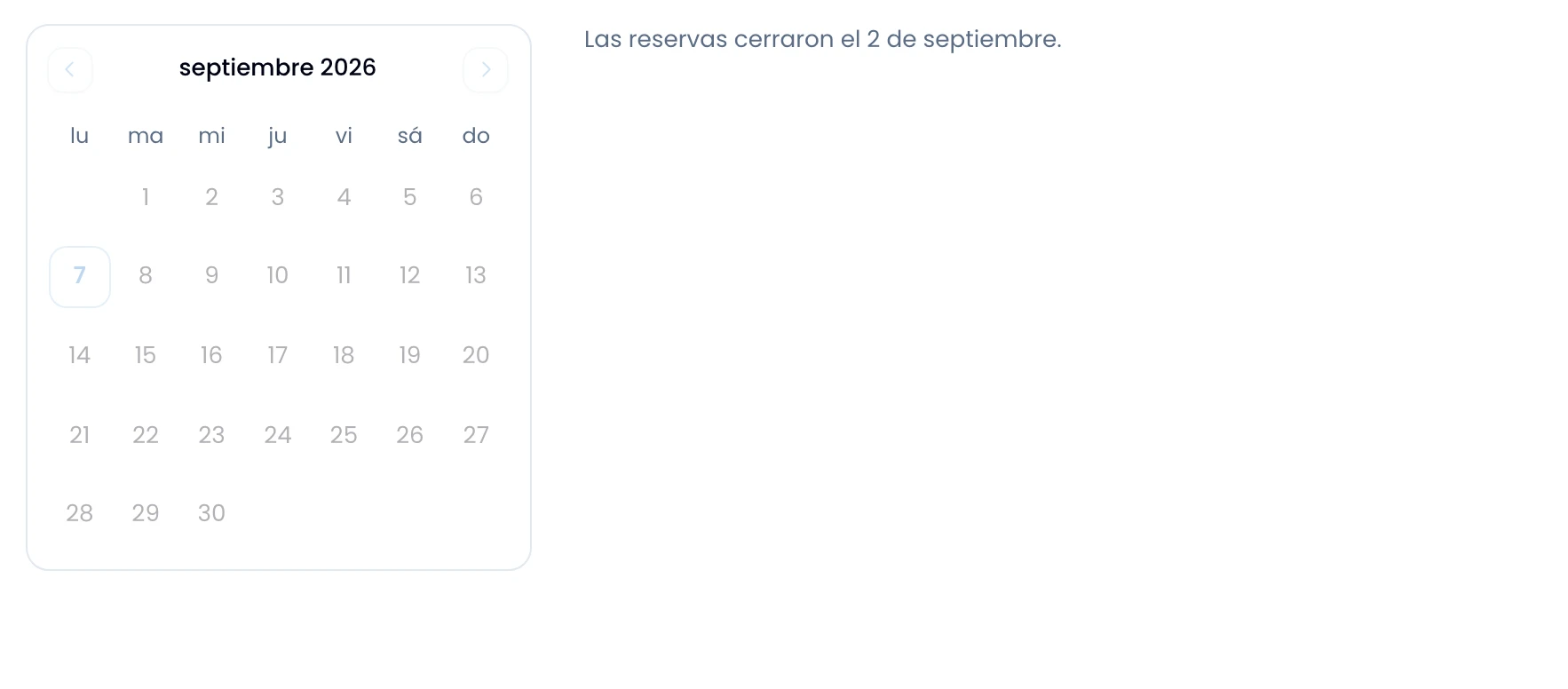
La página le dice al invitado en qué estado está tu ventana de reservas. Mientras no haya abierto, nombra el día desde el que se abren las reservas. Cuando ya cerró, nombra el día en que cerraron. Con la ventana abierta, nombra hasta qué fecha se puede reservar, y el calendario tampoco deja avanzar más allá de esa fecha.
La página no tiene barra lateral y lleva la marca de tu espacio de trabajo en la cabecera: su avatar y su nombre, tal como los tienes en Nest. Sin avatar se usan sus iniciales.
El enlace de gestión
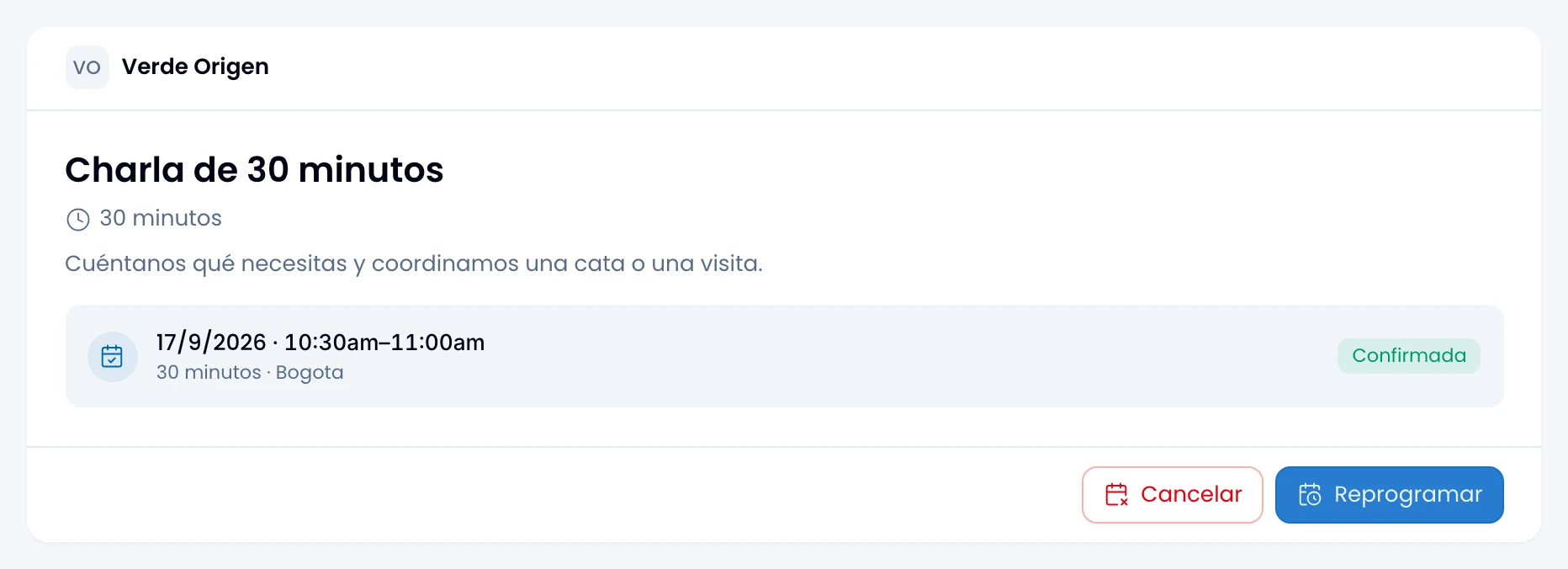
Quien reservó vuelve a su cita desde el enlace que guardó en la pantalla de confirmación o desde el botón Gestionar mi cita de su correo. La página lleva el nombre y la duración del horario, el día y la hora de la cita y su estado: Confirmada, Cancelada o Reprogramada.
Reprogramar abre el selector de día y hora en la misma tarjeta, con la cita de ahora arriba, marcada Horario actual. Al elegir una hora, el pie de la tarjeta la repite y Confirmar nuevo horario la guarda. Atrás sale y deja la cita como estaba. Las horas salen en la zona horaria en que se hizo la reserva, la misma con la que se guardó.
Cancelar pide confirmación y deja la cita marcada como cancelada.
Una cita reprogramada queda en un enlace nuevo: la dirección de la página se actualiza sola y el anterior deja de servir. El correo con el horario nuevo lleva ese enlace. Si en cambio la reprogramas tú desde Reservas, el enlace de esa persona sigue siendo el mismo.
Los correos del invitado
Quien reserva recibe un correo de confirmación con los datos de la cita y el botón Gestionar mi cita, que abre su enlace de gestión.
Cada cambio en la cita le llega también por correo, lo haga esa persona o lo hagas tú. Cuando cancela desde su enlace, el correo nombra la hora que tenía. Cuando reprograma desde ahí, el correo trae el horario nuevo y un botón Gestionar mi cita hacia el enlace nuevo. Así conserva el acceso a su cita aunque cierre la pestaña.
Si tú cancelas una reserva desde el cajón Reservas, esa persona recibe el mismo correo de cancelación. Si la reprogramas desde ahí, recibe el del horario nuevo, y su enlace de gestión sigue siendo el mismo.
El asunto de los tres dice el estado de la cita y el nombre del horario, así que ponle al horario un nombre que se entienda fuera de tu equipo.
Pausar y reanudar las reservas
Apaga Habilitar páginas de reserva pública, en Espacio › Calendario, para dejar de recibir citas en todo el espacio de trabajo. Mientras esté apagado, ningún enlace de reserva abre y no puedes crear horarios nuevos. Una cita ya confirmada se sigue gestionando con su enlace.
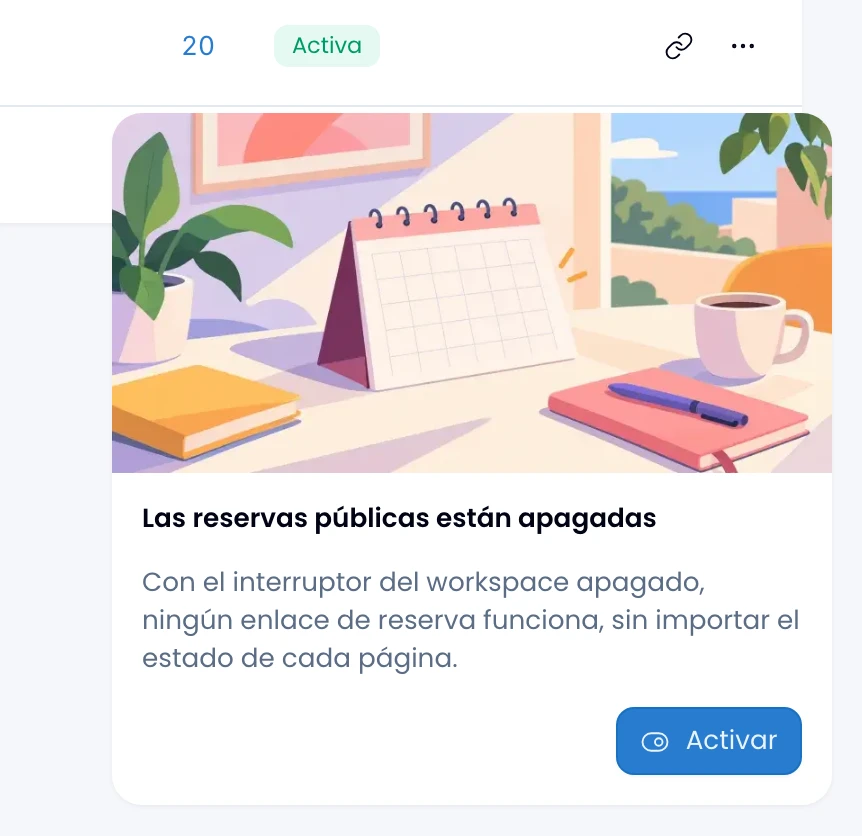
Reanúdalas desde Páginas de reserva, sin ir a los ajustes: mientras las reservas estén apagadas, la lista lleva en una esquina la tarjeta Las reservas públicas están apagadas, y Activar las enciende ahí mismo. Los enlaces vuelven a abrir de inmediato y Nueva página vuelve a crear.
Para cerrar un solo horario y dejar los demás abiertos, usa Desactivar en su menú ⋯.
Si en esa tarjeta no ves Activar, un administrador de Swarm enciende el interruptor.