Crear y editar eventos
Crear rápido en una celda vacía, el editor completo, la vista previa y mover o cambiar la duración con el mouse.
Crear rápido
Haz clic sobre una celda vacía de la cuadrícula de Día o Semana, o arrastra sobre varias, para crear un evento sin salir de ahí. Nuevo evento se abre en el mismo sitio con el rango de horas que marcaste ya lleno. Escribe el título y guarda con Crear evento. La fecha o el rango de fechas viene de lo que marcaste y ahí no cambia. Activa Todo el día y el evento cubre completos los días que marcaste, sin horas. Si haces clic sin arrastrar, Swarm crea un bloque con la duración predeterminada del espacio (Espacio › Calendario).
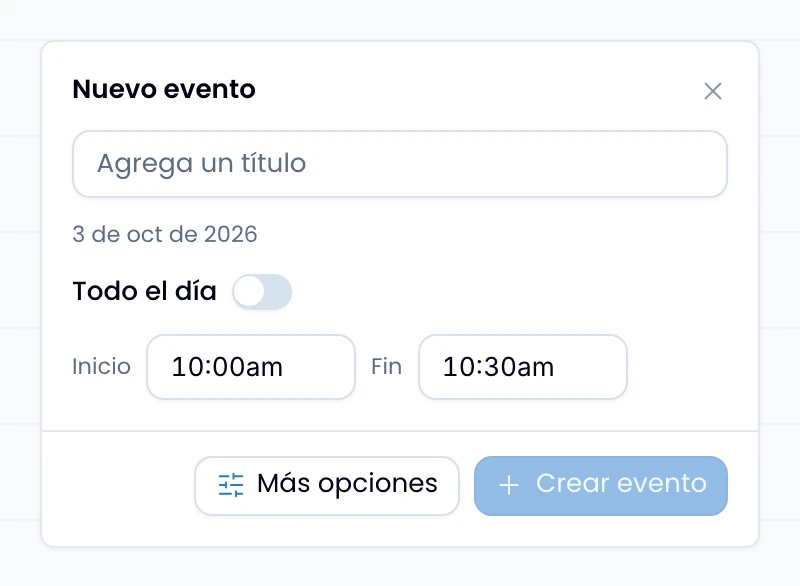
Swarm encaja el arrastre en pasos de 15 minutos, así que el rango que sueltas cae siempre en un cuarto de hora exacto.
Haz clic en el espacio vacío de una celda de Mes para abrir el mismo popover en ese día, con Todo el día ya activado.
Haz clic en Más opciones para pasar al editor completo cuando necesites el tipo, la ubicación, los invitados u otro campo antes de guardar. El título y el rango de horas que ya escribiste llegan contigo.
El editor completo
Abre un evento que ya existe y verás sus detalles como texto. Haz clic en Editar, en la tarjeta Detalles, para convertir el título, la ubicación, la descripción y los enlaces en campos; Cancelar vuelve atrás. El tipo, los invitados y las fechas los cambias directamente, sin pasar por Editar.
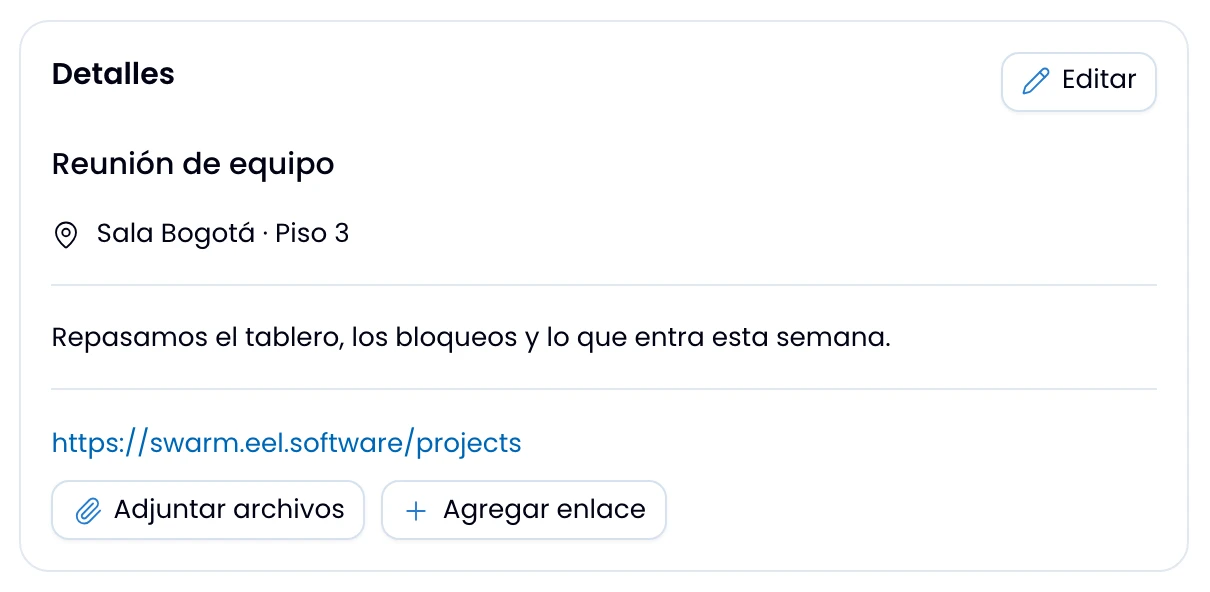
El editor tiene:
- Tipo: Reunión, Evento, Bloque de tarea, Tiempo de concentración o Fuera de la oficina. Cada tipo pinta el evento de su propio color en la cuadrícula.
- Todo el día: cambia el evento entre horas y fechas completas.
- Ubicación: una línea de texto.
- Descripción: texto con formato, el mismo editor de las tareas.
- Enlaces: añade una fila por enlace con Agregar enlace y pega la URL sola. Al leer el evento, cada una se abre en otra pestaña.
- Archivos: sube archivos al evento con Adjuntar archivos, una vez que el evento existe. Desde la fila de cada archivo lo descargas o lo quitas.
- Invitados: añádelos en los eventos que organizas. Ver Invitados y respuestas.
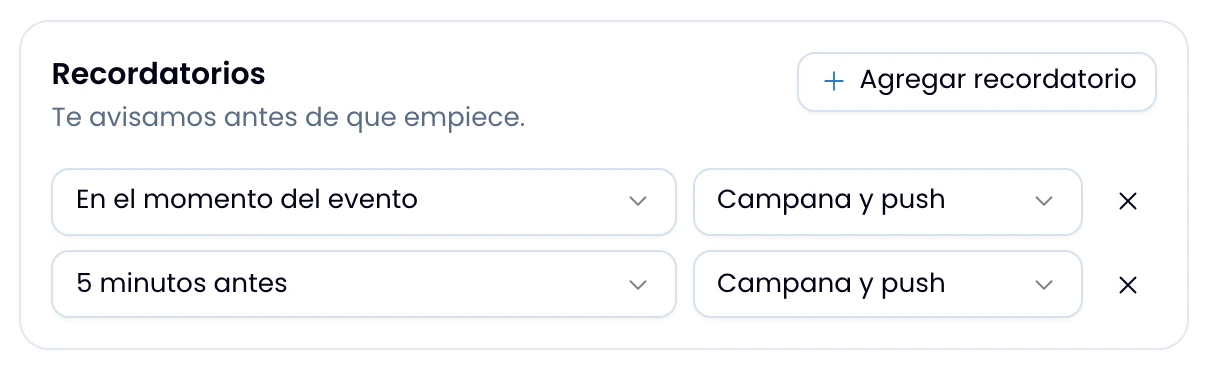
- Recordatorios: Agregar recordatorio los añade una vez que el evento existe: guárdalo y vuelve a abrirlo. Cada quien pone los suyos, lo organices o no; los momentos y los canales están en Recordatorios.
La vista previa
Haz clic en cualquier bloque para ver lo esencial del evento sin abrirlo: la fecha y la hora, el tipo con su color y los invitados que tenga. Si lo organizas, la vista previa trae además Editar y Eliminar. Ciérrala con la X o con un clic afuera.
Mover y cambiar la duración
Arrastra un evento para moverlo, y su borde inferior para cambiar cuánto dura. Swarm encaja los dos en pasos de 15 minutos mientras arrastras. Si el guardado falla, el bloque vuelve a su sitio original.
Chips de tareas
Activa Mis tareas en el menú Ver para superponer tus tareas por vencer sobre la cuadrícula: en la bandeja de todo el día en Día y Semana, en la misma celda en Mes. Cada chip lleva un ícono de casilla y su propio color, siempre el mismo. Así distingues una tarea de un evento a simple vista. El título aparece tachado cuando la tarea está lista.
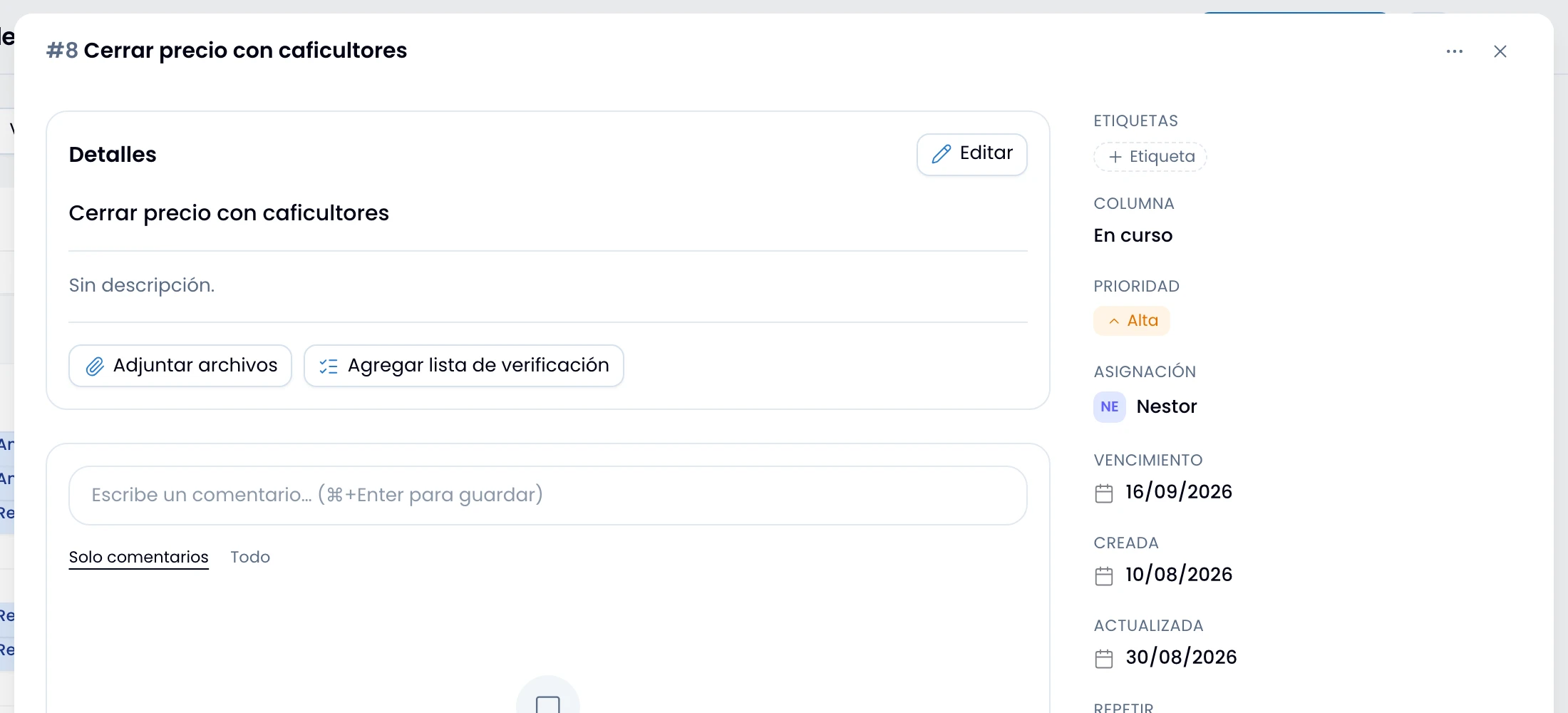
Haz clic en un chip para abrir el cajón de esa tarea encima del calendario, sin salir de la cuadrícula. Arrastra un chip a otro día para mover su fecha de vencimiento.
Eventos de varios días y de todo el día
Arrastra la barra de un evento de varios días para moverlo entero, y su borde izquierdo o derecho para extender o acortar cuántos días abarca. Un evento de todo el día que abarca varios días cruza esos días como una sola barra.
Arrastra sobre las celdas vacías de la bandeja de todo el día para crear de una vez un evento de todo el día que cubra varios días. La bandeja está siempre en Día y Semana, tenga eventos ese periodo o no.
Haz clic en la barra para abrir su vista previa, y cambia las fechas de inicio y de fin desde Editar.