Tareas recurrentes
Reglas que crean una tarea completa, con lista, etiquetas y prioridad, cada cierto tiempo.
¿Quién puede usar esto? Cualquier persona que pueda crear tareas en el proyecto ve, pausa y elimina sus reglas recurrentes. Las reglas respetan la visibilidad del proyecto, sin excepción para los administradores.
Programa una regla recurrente y Swarm crea la tarea por ti cada cierto tiempo: el reporte del lunes, el respaldo mensual, la revisión diaria.
Cada regla lleva una plantilla de tarea completa: título, descripción con formato, prioridad, etiquetas y una lista de verificación. Solo quién la hace y cuándo quedan para los dos últimos pasos del asistente.
Dónde se crean
Crea una regla desde el proyecto, desde el tablero o desde una tarea abierta:
- Abre el menú del proyecto, entra en Tareas recurrentes y usa Nueva regla.
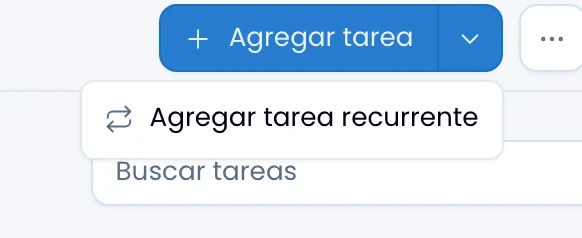
- Despliega la flecha del botón dividido Agregar tarea del tablero y elige Agregar tarea recurrente.
- En una tarea abierta, usa Hacer recurrente, en su sección Repetir o en el menú de la tarea. El asistente abre con el título, la descripción, el asignado, la prioridad y las etiquetas de esa tarea, y al guardar la deja enlazada a la regla nueva como su origen.
El cajón de reglas
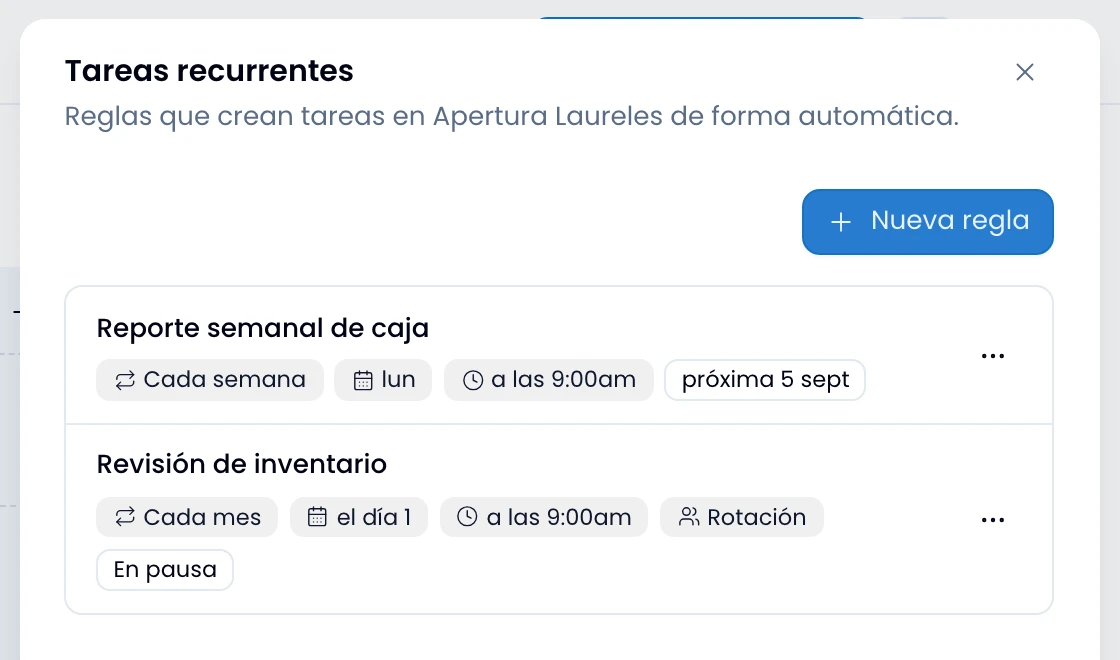
Abre Tareas recurrentes para saber cuándo corre cada regla sin entrar en ella. El cajón lista las reglas del proyecto.
Cada regla muestra su frecuencia («cada semana»), los días o las fechas de ese calendario, la hora del día y la rotación si la tiene. Al final ves «en pausa» o la fecha de su próxima ejecución.
El asistente, en cuatro pasos
Recorre cuatro pasos para crear o editar una regla. El formulario es el mismo sin importar por dónde entres.
- Qué: escribe el título y la descripción con formato, y elige las etiquetas del proyecto y la prioridad.
- Listas de verificación: arma la plantilla de lista que traerá cada tarea. Cada tarea nace con estos mismos ítems, sin marcar.
- Quién: elige Persona fija o Rotación. En rotación, la siguiente tarea siempre va para el siguiente de la lista. Un grupo de Nest cuenta como un solo turno, y las personas del grupo se alternan por dentro cuando le toca a ese turno. Un grupo de cinco no reparte cinco turnos, reparte uno. Llena la rotación para poder avanzar.
- Cuándo: repite cada N días, semanas, meses o años. Para semanal, marca los días uno por uno; para mensual, elige el día del mes (1 a 31) o Último día del mes; para anual, la fecha de inicio marca el día y el mes. En un mes más corto, Swarm crea la tarea el último día: el día 30 cae el 28 de febrero, en vez de saltarse el mes. Completan el paso la hora del día, la zona horaria, la fecha de inicio, una fecha de fin opcional, y cuántos días después de creada vence la tarea.
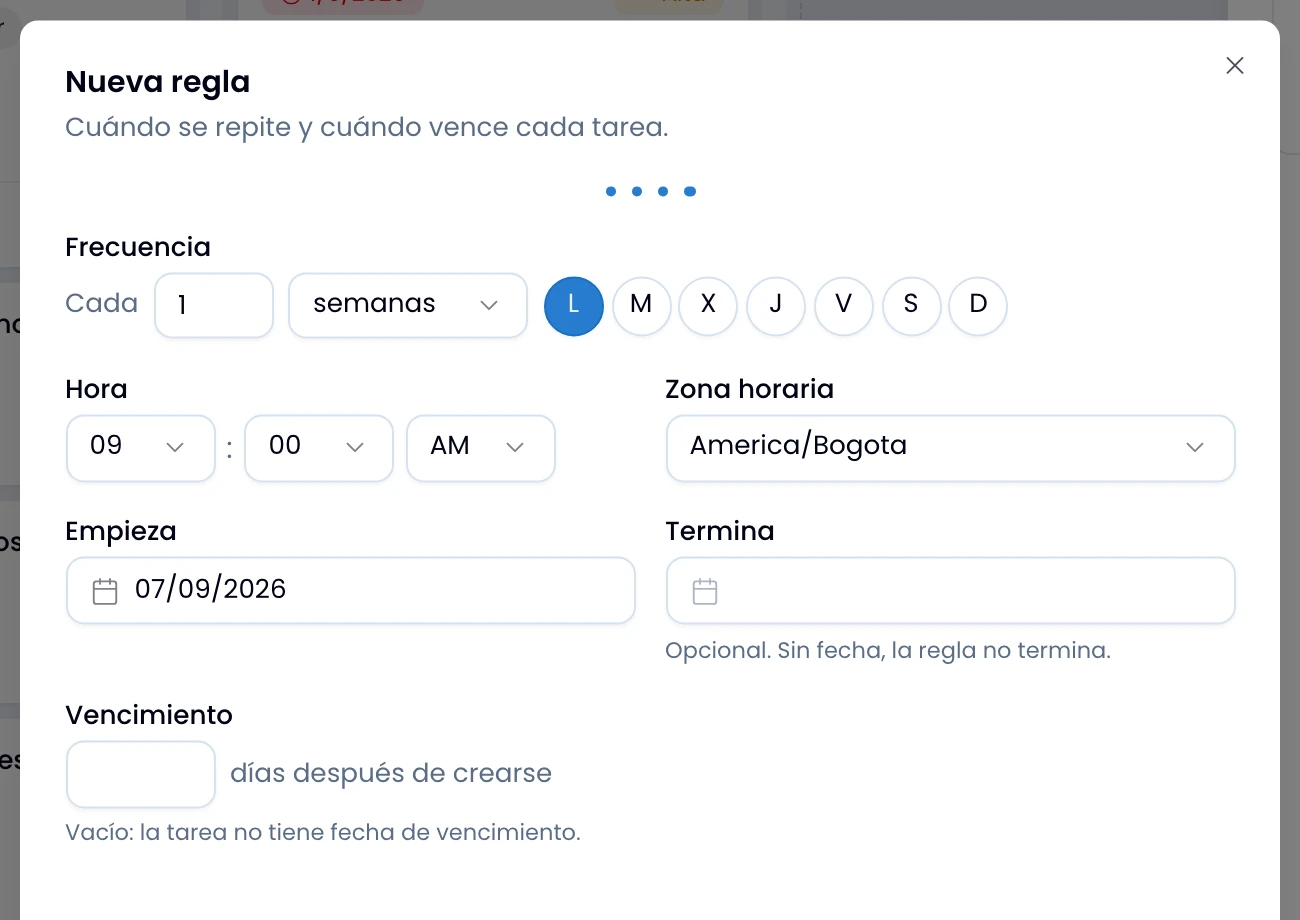
Cada paso valida por su cuenta: Swarm habilita Siguiente cuando el paso actual está completo. Guarda la regla con el botón del último paso.
Cuándo aparece la tarea
Encuentra la tarea nueva en la primera columna del tablero, a la hora programada y con un margen de hasta quince minutos.
Swarm no rellena los periodos atrasados. Cada regla crea una tarea y programa la siguiente, nunca varias de golpe por los ciclos que pasaron.
Pausar, y Dejar de repetir
Pausa una regla para cortar las tareas nuevas sin perder nada: Swarm conserva toda su configuración, y el mismo botón la reanuda.
Usa Dejar de repetir, en la sección Repetir de una tarea que pertenece a una regla, para eliminar la regla por completo. Las tareas que ya creó se quedan como tareas normales, incluida la de origen si la regla nació de una. La confirmación lo dice antes de que borres la regla.
Quién las ve
Las reglas viven en el proyecto, no en tu cuenta. Pausa o elimina cualquiera de ellas, sin importar quién la creó.
Lee proyectos, etiquetas y tareas desde la API de Swarm, incluidas las tareas que crea una regla. Crea y actualiza tareas ahí, y crea etiquetas.