Proyectos
Lleva el trabajo en tableros de tareas con columnas propias, públicos o privados, internos o de cliente.
Crea un proyecto para llevar un frente de trabajo en su propio tablero de tareas. Cada proyecto tiene columnas, miembros, un tipo y una visibilidad.
Crear uno
Crea un proyecto con dos datos: nombre y tipo (interno o de cliente). El tipo es la etiqueta con la que organizas y filtras la lista cuando ya tienes treinta proyectos.
Swarm crea las columnas por defecto y deja el proyecto público. Cambia la visibilidad después, en la configuración del proyecto.
Visibilidad
Haz privado un proyecto para que solo lo vean sus miembros: sale de la barra lateral, de los selectores y de la búsqueda de todos los demás. Un proyecto público lo ve cualquiera con acceso a Swarm.
Swarm te avisa de lo que implica antes de guardar el cambio. Hacerlo privado quita el acceso de inmediato a quien no sea miembro; hacerlo público revela todas sus tareas.
Nadie entra a un proyecto privado sin ser miembro: un administrador de Swarm ve su nombre en el directorio y nada más. Si necesitas entrar a uno, pide a alguien del proyecto que te añada.
Leer no es pertenecer
Comenta y sigue las tareas de cualquier proyecto que puedas ver. Cambiar una tarea sí pide pertenecer al proyecto.
Miembros y líder
Asigna una tarea a alguien que no esté en el proyecto y Swarm lo suma solo a su lista de personas. Quien crea el proyecto entra como líder y lo administra.
El selector de responsable empieza por las personas del proyecto y sigue con el resto del espacio. El filtro del tablero muestra a las personas del proyecto.
No puedes quitar a alguien con tareas activas asignadas. Swarm te lo dice y te pide reasignarlas primero.
Las columnas
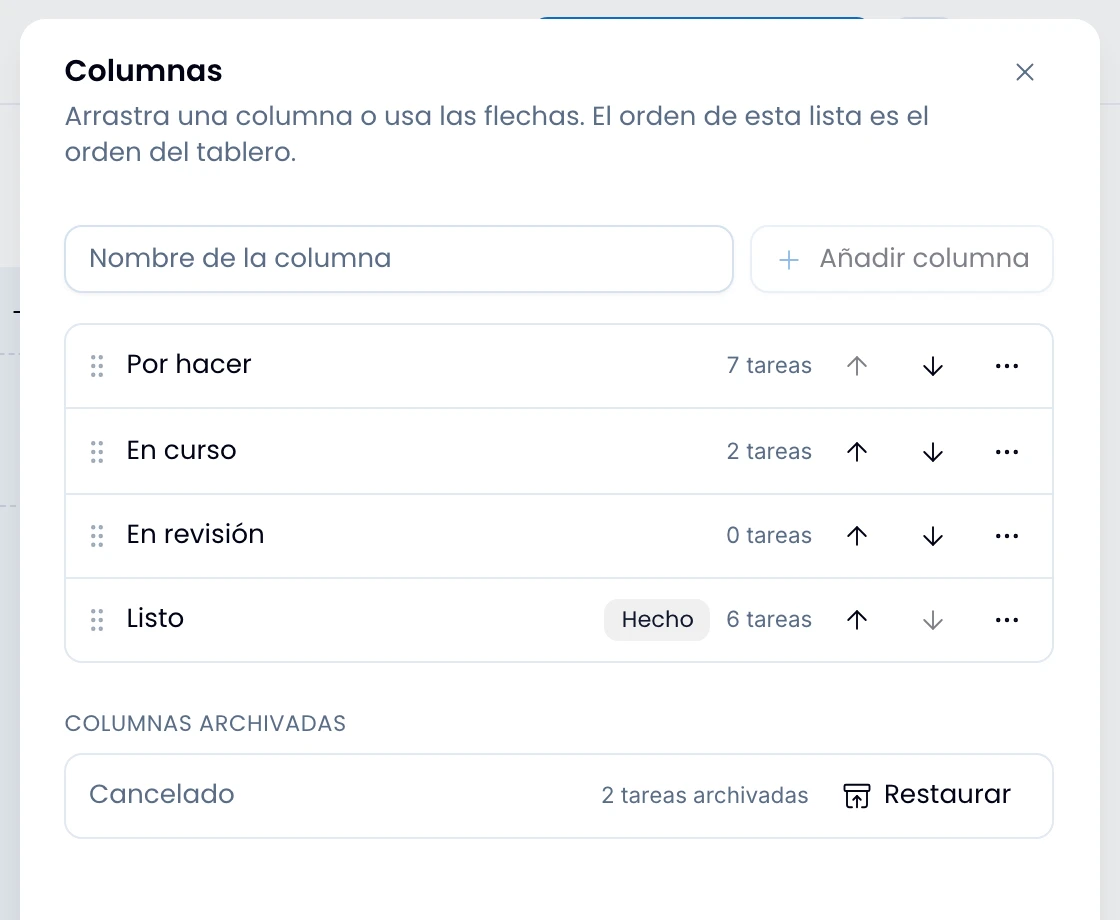
Administra, reordena por arrastre y amplía las columnas desde el cajón Columnas, en el menú del proyecto. El detalle completo, incluida la columna de hecho, archivar en cascada y la lista de Tareas archivadas, está en El tablero.
Reglas rápidas:
- Un proyecto necesita al menos una columna activa.
- No puedes eliminar una columna con tareas activas dentro. Mueve las tareas primero, o archiva la columna: se lleva archivadas las tareas que tenga dentro.
El directorio
Abre Ver todos los proyectos para revisar los del espacio con nombre, tipo, número de tareas y fecha de creación. Filtra por tipo y por archivados, busca por nombre y ordena por creación (nueva o antigua), nombre o última actualización.
Archivar y eliminar
Archiva un proyecto terminado para sacarlo de en medio sin perder su historial, y elimínalo solo si no tiene tareas.
- Archivar: el proyecto sale de la barra lateral, nadie crea ni mueve tareas y el historial se conserva. Desarchívalo cuando lo necesites.
- Eliminar: solo si el proyecto no tiene tareas. Si todavía las tiene, Swarm te explica por qué y te ofrece archivarlo en su lugar.