Arrancar un proyecto
De la conversación al tablero, con lo que conviene decidir antes de crear nada.
1. Crea el proyecto
Crea el proyecto con un nombre y un tipo (interno o de cliente). El tipo es solo una etiqueta para filtrar, y se agradece cuando hay treinta proyectos.
Las columnas por defecto vienen puestas.
2. Decide si tiene que ser privado
Decide la visibilidad antes de meter nada dentro: todo proyecto nace público y cualquiera con acceso a Swarm lo ve. Si el contenido no es para todo el equipo, cámbialo a privado en Configuración, dentro del menú de opciones del tablero.
Hazlo temprano. Volverlo público después revela todas sus tareas, y volverlo privado corta el acceso de inmediato a quien no sea miembro.
3. Ajusta las columnas
Renombra las columnas para que digan lo que pasa en tu equipo, no lo que decía la plantilla. Las mueves y añades otras desde el propio tablero.
Mantén pocas columnas: se leen mejor. Si necesitas más detalle, usa una etiqueta en vez de otra columna.
Deja clara cuál es la columna de terminado: mover una tarjeta ahí completa la tarea, y sacarla la reabre.
4. Suma a la gente
Añade en Miembros, en el mismo menú de opciones, a las personas a las que vas a asignar tareas. Son también las que aparecen en el filtro del tablero.
Si el proyecto es público, quien solo mira lee y comenta sin ser miembro.
Elige un líder: es quien administra el proyecto.
5. Dale una conversación
Dale al proyecto un canal donde discutir ideas antes de que se conviertan en tarea. Convierte cualquier mensaje en tarea con Crear tarea, en el menú del mensaje: el texto pasa a ser la descripción y las referencias viajan con ella. Swarm publica de vuelta en la conversación la tarjeta de la tarea nueva.
Es el camino de «esto que acabamos de decir hay que hacerlo» sin salir del chat.
6. Trabaja
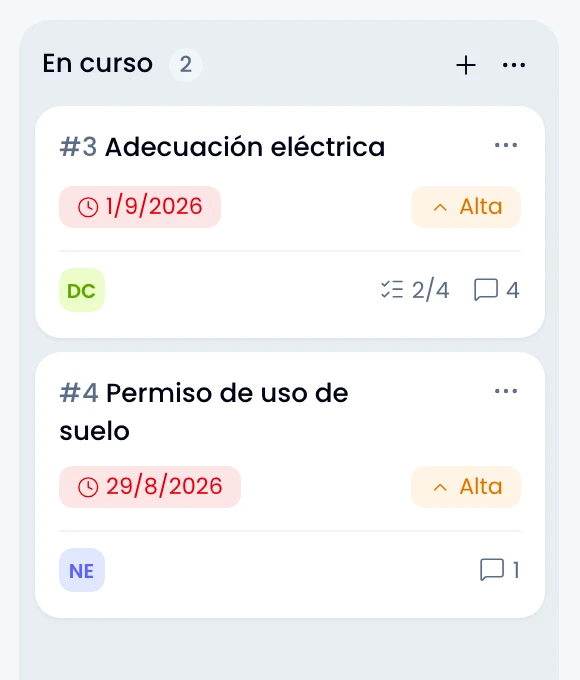
- Arrastra las tareas entre columnas, y dentro de una para reordenarlas.
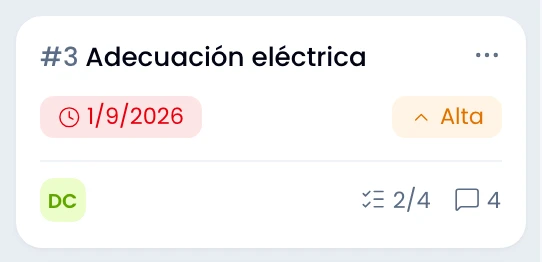
- Las listas de verificación parten una tarea en pasos y muestran su avance.
- Los comentarios llevan la discusión; fija los importantes.
- Sigue una tarea para recibir sus avisos sin ser el responsable.
- Lo que se repite cada semana va en una regla recurrente, que configuras en el mismo menú de opciones del tablero, en vez de una tarea que alguien recuerda copiar.
7. Cierra
Archiva el proyecto terminado en vez de eliminarlo: conservas el historial y lo desarchivas cuando quieras. Eliminar solo funciona si no quedan tareas, y Swarm lo dice en vez de borrar en silencio.
Cómo se ve el día a día
Abre Mi trabajo para ver tus tareas de todos los proyectos juntas, con las más urgentes primero. El resumen diario por correo te llega con lo que vence.
