Espacios de trabajo
Elige el espacio activo y todo lo que ves en la suite pertenece a él.
Trabaja dentro de un espacio y todo lo que ves pertenece a él: contactos, conversaciones, canales, proyectos, facturas y contenido. Dos espacios nunca se ven entre sí, aunque la misma persona pertenezca a los dos.
El espacio activo
Elige el espacio activo en el selector que está arriba de la barra de aplicaciones. Puedes pertenecer a varios espacios, y siempre trabajas en uno.
Cambiar de espacio cambia todo lo que ves. Ninguna aplicación reúne varios espacios en una sola vista.
La dirección dice en qué espacio estás
Cada pantalla de la suite lleva el espacio escrito en su dirección, después del nombre de la aplicación:
https://swarm.eel.software/w/verde-origen/tasks
https://zap.eel.software/w/verde-origen/s/tienda/documents
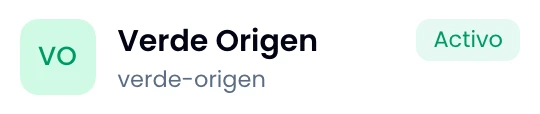
verde-origen es el identificador del espacio, el mismo que ves en su ficha. En
Zap, el sitio va un segmento más adelante, en /s/<sitio>/.
Lee la barra de direcciones y sabes dónde estás sin abrir nada. De ahí salen tres cosas prácticas:
- Manda un enlace y le abre el espacio correcto a quien lo reciba. Llega a lo que le mandaste, en el espacio donde lo copiaste, sin importar en cuál estuviera trabajando.
- Dos pestañas, dos espacios. Deja una pestaña abierta en un espacio y trabaja en otro en la pestaña de al lado. Ninguna de las dos mueve a la otra.
- Un enlace sin ese segmento no abre nada. Si tienes direcciones de la suite guardadas en marcadores o en un correo, ábrelas desde la aplicación y vuelve a copiarlas.
Cambiar de espacio
Cámbiate desde el selector de la barra de aplicaciones o desde la tarjeta del espacio en Plataforma → Espacios. Cambiar de espacio es navegar: Eel te lleva al inicio del espacio que elegiste y la dirección cambia contigo.
Salta a otra aplicación desde la barra y llegas al mismo espacio en el que estabas. El selector y la barra van siempre al mismo sitio.
Escribe la dirección de una aplicación a secas, sin nombrar espacio, y entras al último que elegiste en el selector.
Los puntos de los otros espacios
Vigila tus otros espacios sin salir del activo. Cuando algo espera en otro espacio, verás un punto rojo en el selector.
Ábrelo y, en la fila de cada uno de tus otros espacios, verás un punto de color por aplicación: verde para Wrap, morado para Swarm, siempre en el mismo orden.
Ningún punto trae número, así que dice "hay algo" y no "cuánto". Cámbiate al espacio y la campana y la barra de aplicaciones te dicen cuánto y de qué. Los puntos cambian en vivo y desaparecen al leer lo pendiente, sin recargar.
Qué guarda un espacio
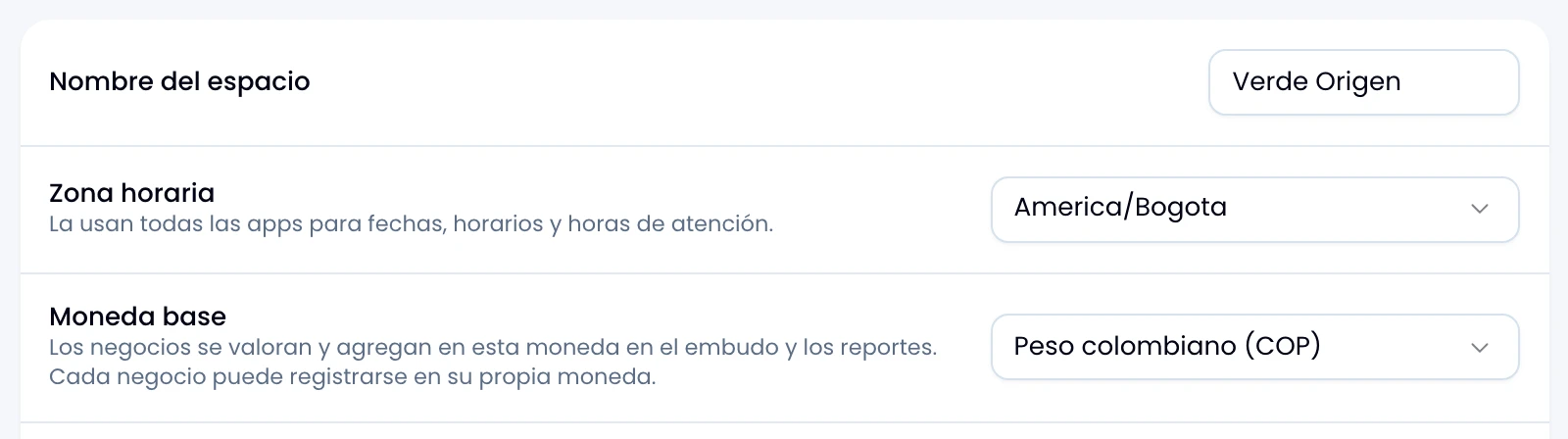
Estos seis datos definen tu espacio en todas las aplicaciones:
| Dato | Para qué se usa |
|---|---|
| Nombre | Lo que ve el equipo en el selector y en las cabeceras. |
| Logo | Aparece en el selector de espacios, en toda la suite. |
| Zona horaria | Fechas, horarios y horas de atención, en todas las apps. |
| Moneda base | Wrap valora y suma tus negocios en ella, aunque cada uno tenga la suya. |
| Identificador (slug) | Parte de las URLs. Queda fijo al crear el espacio. |
| País | Valor por defecto para direcciones y formatos. También queda fijo al crearlo. |
Edita los cuatro primeros en Nest, en Espacio → Configuración. El identificador y el país los ves al lado, en la ficha del espacio.
Si no ves Espacio → Configuración, pídele el cambio a un administrador del espacio.
Crear un espacio
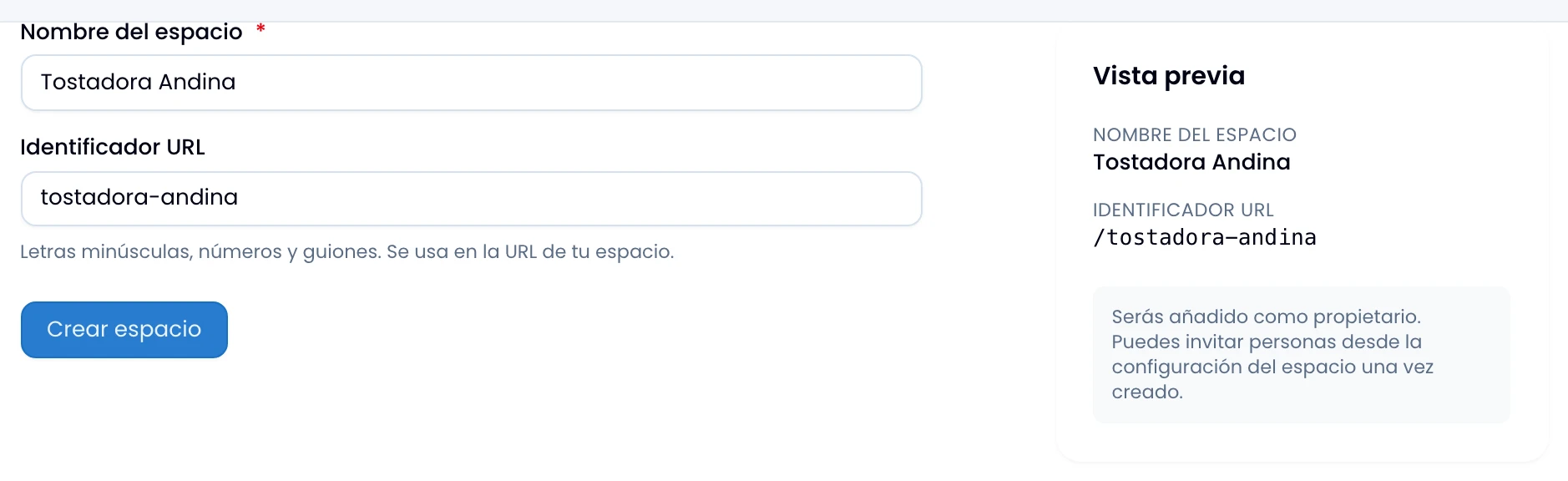
Crea el espacio y Eel te deja adentro: el espacio nuevo queda abierto y pasa a ser el que encuentras al abrir una aplicación por su sola dirección.
Crear espacios está reservado a los administradores de la plataforma, no a los administradores de un espacio. Si no ves el botón, pídele el espacio nuevo a quien administra la plataforma.
Escribe el nombre y el identificador se arma solo. Cámbialo si quieres otro: la vista previa de al lado te muestra la dirección que va a quedar.
Cuando un enlace no abre el espacio
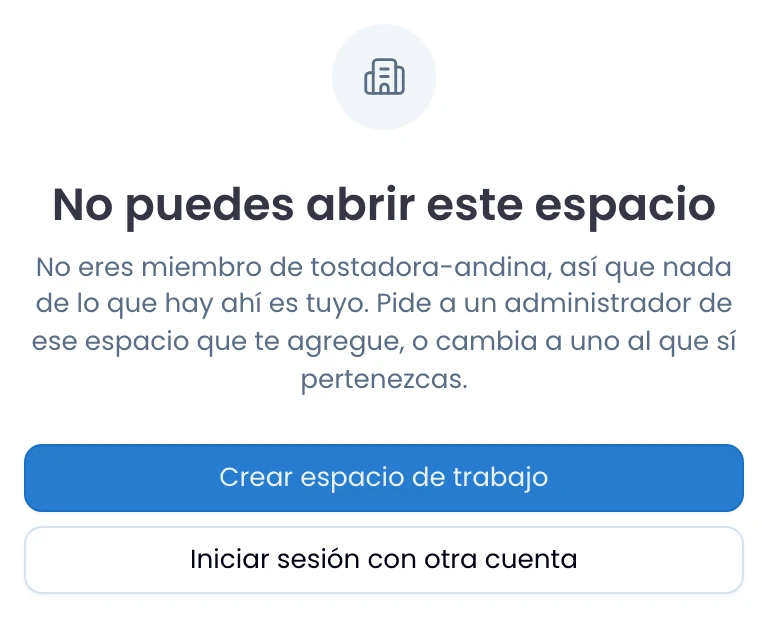
Abre el enlace de un espacio al que no perteneces y llegas a No puedes abrir este espacio, con el motivo escrito: no eres miembro de ese espacio, o no hay ningún espacio con ese nombre. Pídele a un administrador de ese espacio que te agregue, o vuelve a uno de los tuyos.
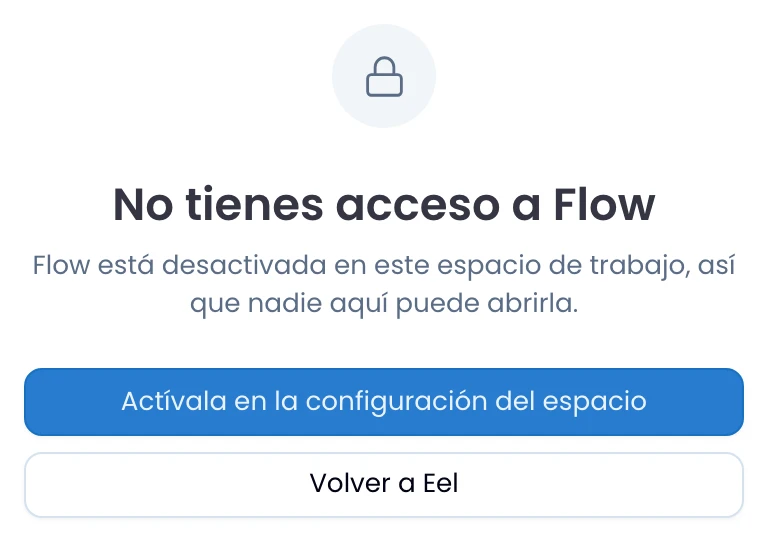
Abre una aplicación que el espacio tiene desactivada y llegas a No tienes acceso a esta aplicación, que te dice que está apagada para todo el espacio. Los propietarios y administradores del espacio encuentran ahí mismo el botón que la activa en la configuración del espacio.
Si tu cuenta no pertenece a ningún espacio, esa pantalla te lo dice y te ofrece crear el primero a quien administra la plataforma.
Ver todos tus espacios
Abre Plataforma → Espacios para ver una tarjeta por cada espacio al que perteneces, con tu rol y cuánta gente hay dentro. Cámbiate a cualquier otro desde su tarjeta.