Sumar a alguien al equipo
El recorrido completo, de la invitación al primer día de trabajo.
Deja a la persona nueva trabajando desde su primer día. Una invitación entrega aplicaciones, no equipos, así que el resto del camino es sumarla a los sitios donde va a trabajar.
1. Decide qué va a hacer
Antes de invitar, contesta dos preguntas:
- ¿Va a administrar gente? Si no, elige Miembro. El rol de administrador es para quien invita, quita y cambia accesos.
- ¿Qué aplicaciones necesita? Marca solo esas. Es más fácil abrir una app después que explicar por qué alguien vio la contabilidad.
Ver Roles y acceso.
2. Invita
Abre Invitar en Nest, desde Espacio → Invitaciones o desde Espacio → Miembros. Escribe el correo, elige el rol y marca las apps.
Si esa dirección ya tiene cuenta en Eel, Nest la agrega en el momento y te lo dice, sin mandar un correo que no haría falta.
Ver Invitar gente.

3. La persona acepta
La persona abre el enlace, crea la cuenta si no la tiene, y entra al espacio con el rol y los accesos que marcaste. No hay un segundo paso de configuración.
4. Ponla en los sitios donde trabaja
Súmala a mano a cada sitio donde va a trabajar. La invitación da acceso a las aplicaciones, y dentro de cada una hay pertenencias que no se heredan:
- En Wrap, los canales cuya audiencia son miembros seleccionados. También puedes meterla en la rotación si va a atender.
- En Swarm, los canales privados y los proyectos privados.
- En Nest, los grupos que uses para audiencias.
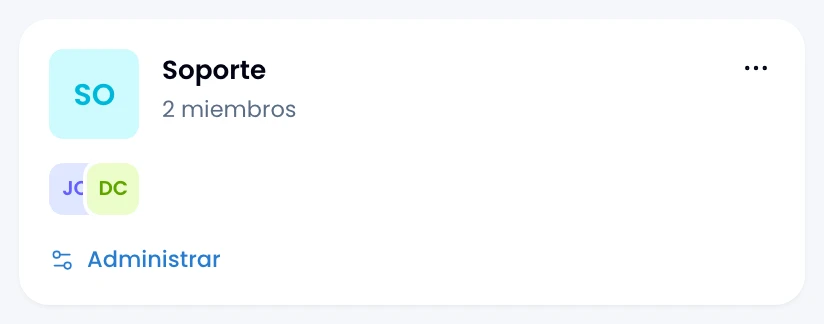
Saltarte este paso deja a la persona dentro del espacio y sin nada que ver. Si te lo dice, súmala a los canales, los proyectos y los grupos donde va a trabajar.
5. Que se configure lo suyo
Pídele que pase por:
- Su perfil: foto, nombre visible y zona horaria.
- Sus preferencias de notificación.
- Su firma si va a responder correos.
- Seguridad, para activar la verificación en dos pasos.
Cuando alguien se va
Cierra sus accesos en orden inverso. Nada de esto borra lo que la persona escribió: sus mensajes, sus notas y sus tareas se quedan donde están, atribuidos a ella.
- Quítale el acceso a las apps, o quítala del espacio.
- Revisa sus tareas asignadas en Swarm: un proyecto no deja sacar a alguien que todavía tiene tareas abiertas, hay que reasignarlas primero.
- Revisa sus conversaciones asignadas en Wrap.
- Revisa las apps conectadas que autorizó, en la lista del espacio.

Si más adelante vuelve, devolverle el acceso la deja exactamente donde estaba.