Avisos y notificaciones
Un solo buzón para toda la suite, con contadores en vivo y preferencias por canal.
Las notificaciones de toda la suite llegan al mismo sitio, así que te enteras de una tarea de Swarm sin salir de Wrap.
Dónde aparecen
En la barra de aplicaciones. Mira el contador rojo de cada app para saber dónde tienes algo sin leer, incluida la app en la que estás. Pasa el cursor por encima para ver las últimas filas, con un enlace para verlo todo en esa app. Esta vista es la única que las junta todas.
En la campana de cada app. Abre la campana para ver las notificaciones de esa app y solo de esa: las de Wrap en Wrap, las de Nest en Nest. Cada app actualiza su contador en vivo, sin que recargues. Zap no emite avisos propios.
En el selector de espacios. Abre el selector cuando lleve un punto rojo en la esquina: algo pasó en otro espacio de trabajo. Dentro, la fila de ese espacio lleva un punto del color de la app donde pasó, sin números. Entra a ese espacio: allí la campana y la barra hacen el resto.
Abre un aviso y llegas al sitio exacto donde ocurrió, aunque sea en otra aplicación. Si ese registro ya no existe, el aviso solo queda marcado como leído.

Elegir por dónde te llegan
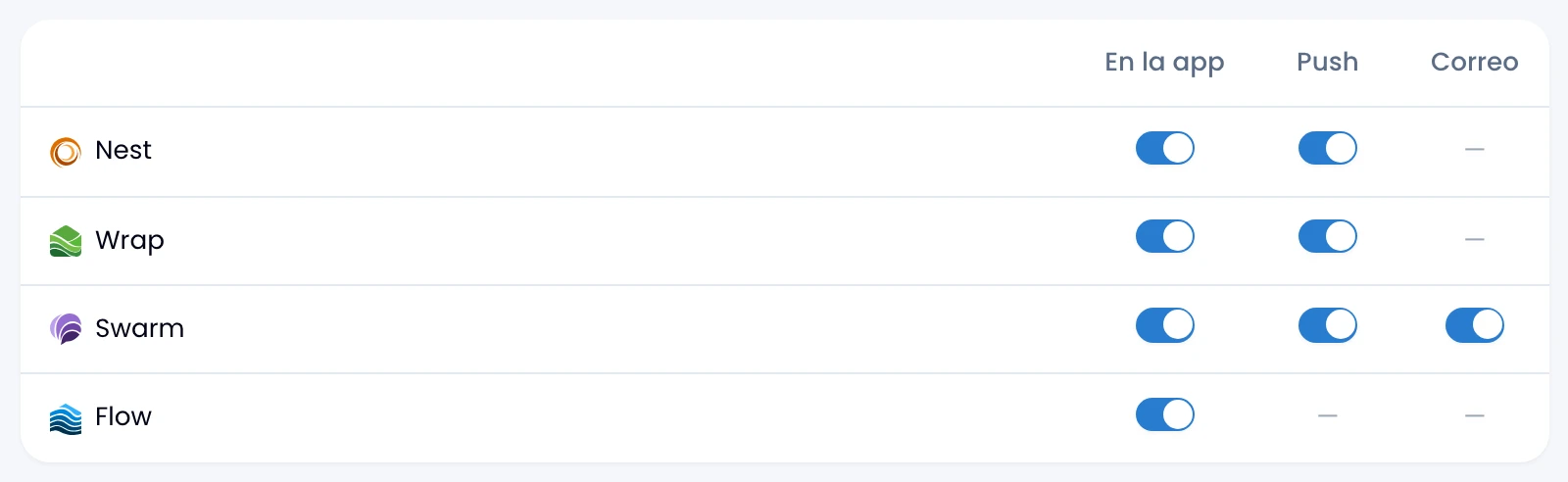
Elige por qué canal te llega cada app en Personal → Cuenta, en la tabla de aplicaciones contra canales:
| App | En la app | Push | Correo |
|---|---|---|---|
| Nest | Sí | Sí | – |
| Wrap | Sí | Sí | – |
| Swarm | Sí | Sí | Sí |
| Flow | Sí | – | – |
Swarm es la única app que te escribe por correo. Flow te avisa solo dentro de la app. Zap no envía por ningún canal.
El correo de Swarm cubre un solo tipo de aviso: el resumen de tareas que vencen. Apágalo y ese resumen deja de llegarte.
Cómo te interrumpe mientras trabajas
En Wrap y en Swarm, abre la rueda de configuración de la barra de aplicaciones y usa la sección Avisos para decidir cuánto te interrumpen:
- Sonido: un tono en cada aviso.
- Escritorio: una notificación del sistema, aunque estés en otra pestaña. Si el navegador la bloqueó, el menú te lo dice.
- Push: avisos aunque no tengas la app abierta.
Apaga los tres para trabajar en silencio; verás una campana tachada en la rueda.
Los tres interruptores son por dispositivo y por navegador, no por cuenta: activarlos en el portátil no los activa en el teléfono.
En el teléfono, abre tu menú de usuario para encontrar los mismos tres interruptores. Ahí Escritorio se llama Alertas en pantalla. En iPhone, añade la app a la pantalla de inicio y después activa el push.
Notificaciones push
Autoriza el push la primera vez, en el navegador o en la app móvil. El permiso es por dispositivo, así que autorizas cada teléfono y cada computador una vez.
Toca o haz clic en el aviso y llegas a lo que anuncia: la tarea, el mensaje en su canal, el negocio o el evento.
Swarm no manda push mientras te ve con una pestaña activa: esa pestaña ya suena y ya te enseña el aviso.
Ponte ausente a mano y el push vuelve a salir: dejas de contar como presente cuando te levantas del escritorio.