Cuando algo no funciona
Descarta primero el acceso, el permiso del navegador y la ventana de 24 horas de WhatsApp.
Descarta tres cosas antes que nada, y en este orden: un acceso que nadie concedió, un permiso que el navegador negó, o la ventana de 24 horas de WhatsApp. Casi todo lo que parece un fallo es una de ellas.
"No veo una aplicación en la barra"
Pídele acceso a un administrador del espacio. Te lo da desde el panel Acceso y roles de tu ficha, en Nest, eligiendo un rol para esa aplicación.
Comprueba también el espacio activo: esa aplicación puede vivir en otro de tus espacios.

"Entro y me dice que no tengo espacio de trabajo"
Pide una invitación. Tu cuenta existe y no pertenece a ningún espacio.
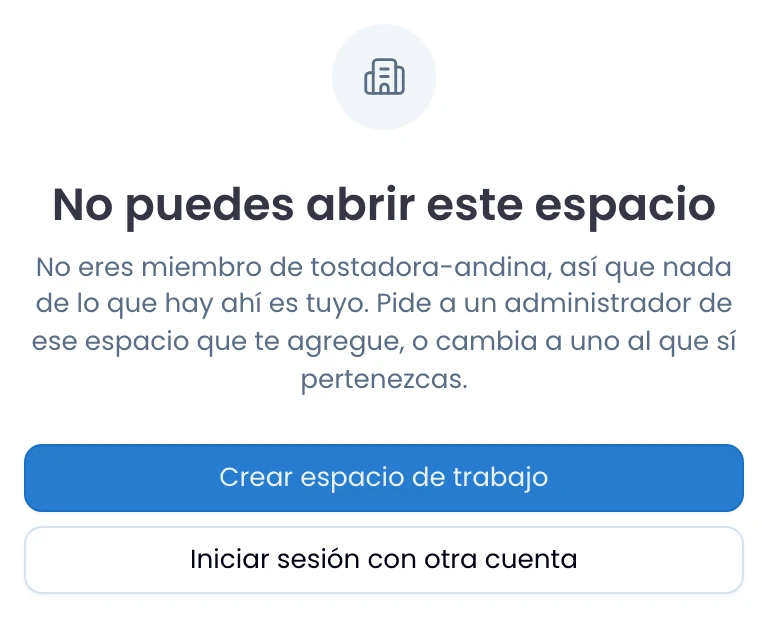
"Un enlace me dice que no puedo abrir este espacio"
Lee el motivo que trae esa pantalla. Si dice que no eres miembro de ese espacio, pídele a un administrador de ahí que te agregue: el enlace apunta a datos de otro equipo. Si dice que no hay ningún espacio con ese nombre, revisa la dirección con quien te la mandó.
Un enlace de la suite que guardaste sin el segmento /w/<espacio>/ no abre
nada. Ábrelo desde la aplicación, con el espacio puesto, y vuelve a copiarlo.
Ver Espacios de trabajo.
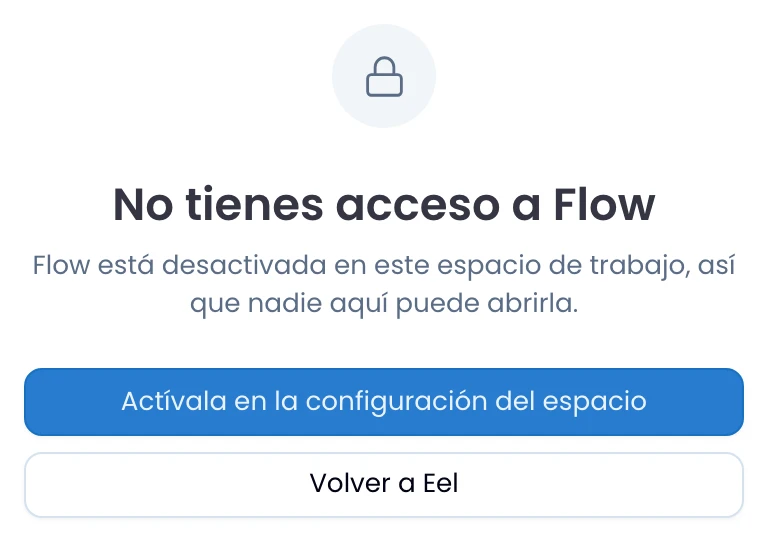
"Una aplicación me dice que está desactivada"
Esa app está apagada para todo el espacio, no solo para ti. Si eres propietario o administrador del espacio, la misma pantalla trae el botón que la activa en la configuración del espacio. Si no lo eres, pídeselo a uno de ellos.
"No me llegan las notificaciones"
Revisa tres cosas, en este orden:
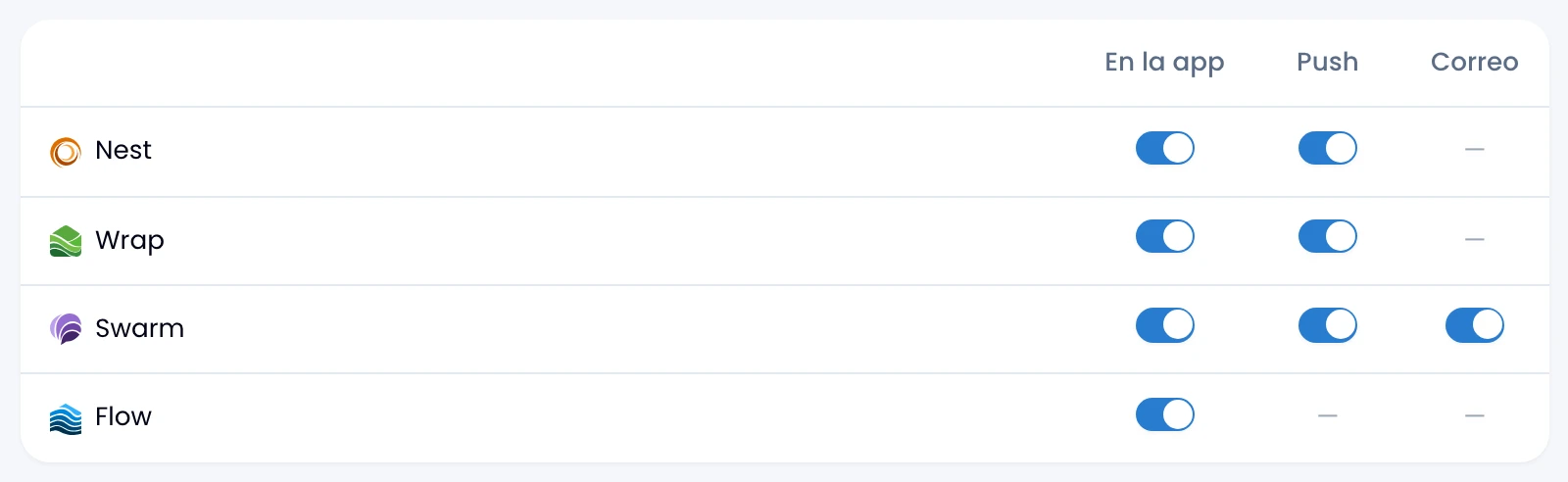
- Las preferencias. En Nest, Personal → Cuenta, comprueba que esa app tenga encendido el canal por el que esperas el aviso. Si ves un guion, esa app no envía por ahí.
- El permiso del navegador. Push y avisos de escritorio necesitan permiso en cada dispositivo. Si lo bloqueaste, la sección Avisos de la configuración de la app te lo dice.
- La pestaña abierta. Swarm no manda push al teléfono mientras te ve con una pestaña activa, porque esa pestaña ya suena. Ponte ausente a mano y el aviso sale al teléfono.
"No puedo responder por WhatsApp"
Envía una plantilla aprobada: si el cliente no te ha escrito en las últimas 24 horas, es lo único que sale. Esa es la ventana de 24 horas de WhatsApp.
Si el redactor dice que la ventana está cerrada y no te cuadra, mira la hora del último mensaje del cliente, no del tuyo.

"Una difusión se pausó sola"
Abre la difusión y lee el motivo que da Wrap. Los tres habituales:
- Credenciales: las llaves del canal dejaron de funcionar. Vuelve a guardar el canal y Wrap retoma el envío.
- Calidad en rojo: Meta pide pausar los envíos de marketing desde ese número. Wrap lo reintenta solo.
- Límite de Meta: Meta te está limitando el ritmo. Wrap reanuda el envío solo.
"Un contacto está duplicado"
Fusiona el par desde Posibles duplicados. Cuando un mensaje o una edición detecta dos contactos que comparten correo o teléfono, un aviso sobre la lista de contactos te lleva ahí. Un par que Wrap no detectó lo fusionas a mano desde la ficha del contacto.
"Una etiqueta desapareció de un reporte"
Archiva las etiquetas en lugar de borrarlas y tus reportes del pasado siguen legibles. Si alguien borró esa etiqueta, desapareció de todos los contactos.
"El enlace de una tarjeta no lleva a ningún sitio"
Recarga la página primero, porque una tarjeta que tardó en cargar se ve igual. Si la tarjeta dice sin acceso, el registro existe y no es tuyo: pídeselo a quien lo tenga. Si dice contenido eliminado, ese registro ya no está.
"Alguien no ve una conversación que yo sí veo"
Asígnale la conversación: es la forma más rápida y limpia de darle acceso solo a esa. Para entender por qué no la ve, repasa la escalera de visibilidad: administrador de Wrap, asignación, propiedad del canal, compartido explícito y, por último, el modo del canal.