Apps conectadas
Aplicaciones externas autorizadas a entrar a Eel con la cuenta de una persona.
Conecta Eel a un asistente externo o a una herramienta que trabaje en tu nombre, y revisa después qué autorizaste.
Una conexión actúa como una persona y nunca puede hacer más de lo que esa persona puede hacer. Una clave de API es lo contrario: actúa como el espacio.
Dos listas
Abre Personal → Apps conectadas para ver las que tú autorizaste, en cualquier espacio de trabajo. Nadie más ve esa lista.
Abre Espacio → Apps conectadas para revisar todas las del espacio, con la persona que autorizó cada una. Es la pantalla que abres cuando algo huele mal. Una conexión autorizada en varios espacios aparece en la lista de cada uno de ellos, no solo en el primero.
Si no ves la segunda lista, pídele la revisión al propietario del espacio o a un administrador.
Qué muestra cada fila
| Columna | Qué es |
|---|---|
| App | Quién pidió el acceso, con un aviso si su dominio no está verificado. |
| Espacio de trabajo | En los que puede actuar. Puede ser más de uno; el primero que marcaste al autorizar es el que usa por defecto. |
| Permisos | Lo que puede hacer. Ábrelos para verlos uno por uno. |
| Autorizada | Cuándo la aprobaron. |
| Último uso | Cuándo la usó por última vez. |

En la lista del espacio, esa segunda columna cambia a Miembro y nombra a quien autorizó la conexión. El resto es idéntico, controles incluidos.
Filtra por uso (todas, usadas, nunca usadas), busca por app o espacio, y ordena por más recientes, más antiguas, último uso o app de la A a la Z. El filtro, la búsqueda y el orden quedan en la URL, así que compartes el enlace ya filtrado.
La pantalla de autorización
Revisa cuatro cosas antes de dejar entrar una app:
- Quién pide el acceso. El dominio verificado manda; el nombre que la app se da a sí misma es lo único que cualquiera puede inventarse.
- Con qué cuenta va a entrar.
- En qué espacios de trabajo. Marca una casilla por cada espacio en el que puedas concedérselo; el primero que marques queda como el que usa por defecto.
- Qué va a poder hacer en cada espacio marcado, permiso por permiso y agrupado por aplicación.
La conexión nunca puede hacer más que tú, en ninguno de esos espacios. Si mañana pierdes un acceso, la conexión también lo pierde.
Ampliar o reducir los espacios
Amplía una conexión a un espacio nuevo o quítale uno cuando cambie lo que necesita, sin que la app tenga que pedirte autorización de nuevo. Si quitas el espacio que usaba por defecto, asciende el más antiguo de los que queden. Si quitas el último, la conexión queda revocada por completo.
Aprobar permisos nuevos
Dale a una app que ya usas las capacidades que Eel estrenó después de que la conectaras, sin volver a autorizarla desde cero.
Cada conexión conserva los permisos que aprobaste el día que la autorizaste. Entra a Personal → Apps conectadas y aprueba lo que le falta. Lee la lista antes de decidir. Nombra permiso por permiso lo que la app ganaría en cada aplicación. Toca Aprobar. El asistente gana las herramientas nuevas la próxima vez que se conecta. Si las quieres ver ahora, desactiva y vuelve a activar el conector de Eel Software en el asistente, sin autorizar de nuevo.
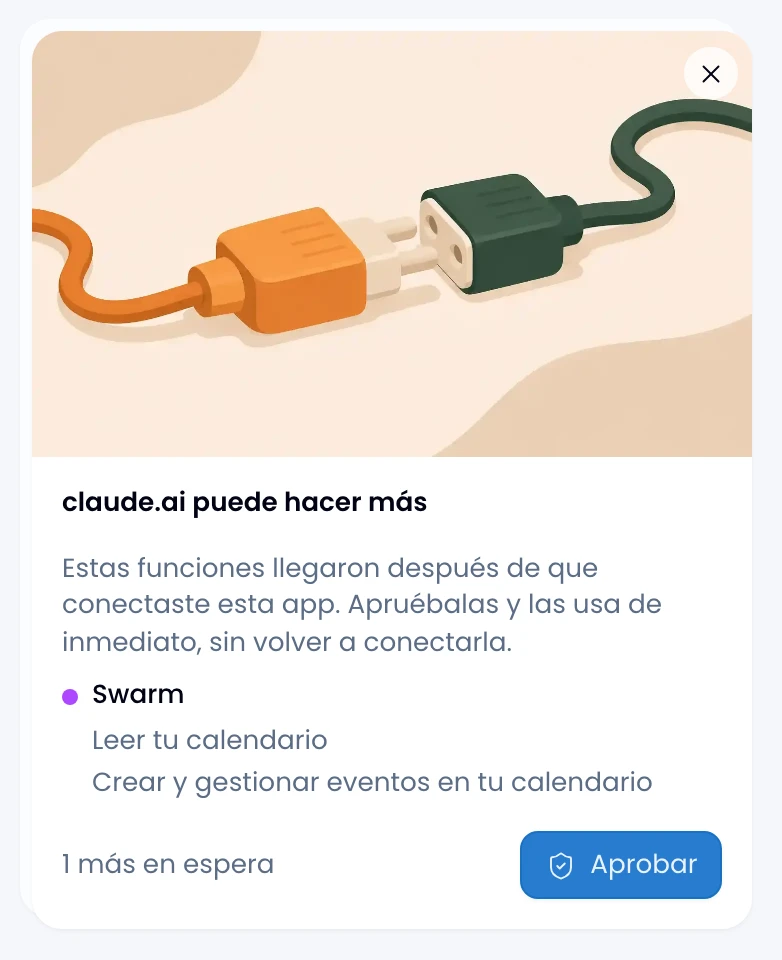
Eel te ofrece capacidades de las aplicaciones que esa conexión ya usa, y solo hasta donde tú llegas hoy. Si perdiste un acceso desde que la autorizaste, la app tampoco lo gana aquí.
Una conexión que solo lee sigue solo leyendo. Eel le ofrece lecturas nuevas y nunca la pasa al lado de escritura por su cuenta. Para eso, revócala y conéctala de nuevo con los permisos que quieras darle.
Responde una conexión a la vez. Al aprobar una, la siguiente pasa al frente.
Para darle una aplicación que nunca ha tocado, revócala y conéctala de nuevo.
Revocar
Revoca la conexión desde Personal → Apps conectadas y la app deja de entrar en menos de un minuto, en todos los espacios donde estuviera autorizada. No se puede deshacer.
Revocarla desde Espacio → Apps conectadas le corta el acceso solo a ese espacio. Si era el único que la conexión tenía, queda revocada por completo; si tenía otros, sigue entrando en ellos.